
実物を見ると、USB切替器・KVM・ドッキングステーションは似たような周辺機器に見えても、役割がかなり違うことが分かります。
PC2台で同じキーボードとマウスを使う方法はいくつかあります。
大事なのは、
- キーボードとマウスだけ共有できればよいのか
- モニターも1台を共有するのか
- 1日に何度もPCを切り替えるのか
- 今使っているキーボードとマウスをそのまま使いたいのか
を整理することです。
ここからは、それぞれの方法で何ができて、何ができないのかをもう少し詳しく見ていきます。
先に結論:まず「モニターも一緒に切り替えたいか」で考える
迷ったら、まずモニターまで一緒に切り替えたいかを考えると選びやすくなります。
| やりたいこと | 向いている方法 | 切替のイメージ |
|---|---|---|
| 今のUSBキーボード・マウスを2台で共有したい | USB切替器 | ボタンでUSBの接続先を変更 |
| キーボード・マウス・モニターをまとめて切り替えたい | KVMスイッチ | 1回の操作で入力機器と画面を変更 |
| マルチデバイス対応の無線キーボード・マウスを使っている | Bluetoothなどのマルチペアリング | 本体の切替ボタンでPCを変更 |
| モニターにHDMIやDisplayPortが複数ある | モニター入力切替 + USB切替器やBluetooth | 画面と入力機器を別々に変更 |
| ノートPCの配線もまとめたい | ドッキングステーションを併用 | PCにつなぐケーブルを減らす |
一番シンプルなのは、キーボードとマウスだけならUSB切替器、画面もまとめたいならKVMです。
ただし、すでにマルチデバイス対応のBluetoothキーボード・マウスを持っているなら、切替器を買わなくても済むことがあります。
また、モニターに2台のPCを直接つなげるなら、USB切替器とモニターの入力切替を組み合わせる方法も実用的です。
方法1:今のキーボードとマウスをそのまま使うならUSB切替器
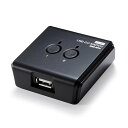
USB切替器は、1組のUSB機器を複数のPCで共有するための機器です。
一般的な2台用なら、
- PC 1
- PC 2
- キーボード
- マウス
をUSB切替器へつなぎ、ボタンを押してキーボードとマウスの接続先を変更します。
USB切替器の良いところ
一番のメリットは、現在使っているUSBキーボードやマウスをそのまま活かしやすいことです。
有線キーボード・有線マウスだけでなく、USBレシーバーを使うワイヤレス機器でも、切替器との相性に問題がなければレシーバーごと切り替えられます。
また、製品によってはキーボード・マウス以外に、WebカメラやUSBマイクなど複数のUSB機器をまとめて共有できます。
「PCを変えるたびにUSBを抜き差ししている」という人なら、かなり分かりやすく面倒を減らせます。
具体的な製品を探す場合は、2台のPCで使えるUSB切替器おすすめ4選で用途別に比較しています。
USB切替器だけではモニターは切り替わらない
ここは重要です。
普通のUSB切替器が切り替えるのはUSB機器です。
HDMIやDisplayPortなどの映像は別なので、1台のモニターを2台のPCで共有している場合は、モニター側でも入力を変更する必要があります。
たとえば、
- PC 1 → モニターのHDMI
- PC 2 → モニターのDisplayPort
- キーボード・マウス → USB切替器
という構成なら、PCを変更するときに「USB切替器のボタン」と「モニターの入力切替」の2回操作します。
1日に1〜2回しかPCを切り替えないなら、この2回操作でもそれほど気にならないことがあります。
毎日何度も往復するなら、次のKVMの方が楽です。
方法2:モニターまで一度に変えたいならKVMスイッチ
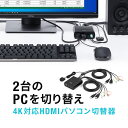
KVMは Keyboard / Video / Mouse の略です。
キーボードとマウスだけでなく、モニターへ送る映像までまとめて切り替えます。
つまり、
- 1組のキーボード
- 1つのマウス
- 1台のモニター
を2台のPCで共有し、切替ボタン1回で操作対象を変更したい人に向いています。
頻繁にPCを行き来するならKVMの便利さが大きい
たとえば昼間は会社PCを使い、途中で私物PCを確認し、また会社PCへ戻るような使い方では、切替操作が1日何度も発生します。
そのたびにUSBとモニターを別々に変えるより、KVMでまとめて切り替えた方がスムーズです。
一方、KVMは映像まで扱うため、USB切替器より確認する項目が増えます。
購入前には、
- HDMIかDisplayPortか
- 使いたい解像度に対応するか
- 4Kなら何Hzまで対応するか
- モニター2台ならデュアルモニター対応か
- キーボード・マウス以外のUSB機器も共有できるか
などを確認します。
「USB切替器とKVMの違いをもう少し詳しく知りたい」という場合は、USB切替器とKVMスイッチの違いで整理しています。
方法3:対応キーボード・マウスならBluetoothのマルチペアリングが一番すっきり
最近のワイヤレスキーボードやマウスには、複数のPCを登録して本体のボタンで接続先を変更できる製品があります。
たとえばマルチデバイス対応の製品では、PC 1とPC 2をそれぞれ登録しておき、1・2・3などの切替ボタンで操作するPCを選べます。
この方法ならUSB切替器をデスクへ追加する必要がありません。
ケーブルも増えないので、見た目をすっきりさせたい人には魅力的です。
仕事用キーボードおすすめ7選でも、複数PCを切り替えられるモデルを含めて比較しています。
キーボードとマウスを別々に切り替えることがある
Bluetooth方式で見落としやすいのがここです。
キーボードとマウスは別々の機器なので、一般的にはそれぞれ接続先を選びます。
PC 1からPC 2へ変えるときに、
- キーボードをPC 2へ切り替える
- マウスもPC 2へ切り替える
という2回の操作になる場合があります。
1日数回ならほとんど問題にならなくても、数分おきに2台のPCを行き来する使い方では地味に面倒です。
機種や対応ソフトによっては複数デバイス間の移動を補助する機能がありますが、会社PCではソフトウェアを自由にインストールできないこともあります。
「追加ソフトなしで確実にボタン1回で変えたい」という条件なら、物理的なUSB切替器やKVMの方が分かりやすいです。
会社PCではBluetoothが使えるかも確認する
会社から支給されたPCでは、セキュリティ方針や管理設定によってBluetooth機器の利用が制限されていることがあります。
また、普段USBレシーバーで使っているキーボード・マウスだからといって、必ずBluetoothの複数台切替にも対応しているとは限りません。
購入前は「Bluetooth対応」だけではなく、「何台まで登録できるか」「本体だけで接続先を切り替えられるか」を確認します。
マウス自体の選び方については、現在の製品比較を仕事用ワイヤレスマウスおすすめ8選で確認できます。
方法4:モニターの入力切替を使えば、KVMなしでも十分なことがある
1台のモニターを2台のPCで使うからといって、必ずKVMが必要なわけではありません。
モニターに複数の映像入力があれば、PCごとに別の端子へつなげます。
たとえば、
- PC 1 → USB-C
- PC 2 → HDMI
または、
- PC 1 → DisplayPort
- PC 2 → HDMI
という構成です。
画面はモニター本体の入力切替で変更し、キーボードとマウスはUSB切替器やBluetoothで変更します。
「2回操作でもいい」なら構成がシンプル
この方法の良いところは、映像信号をKVMへ通さないことです。
すでに持っているモニターの端子をそのまま使えるため、KVM側の解像度やリフレッシュレートを気にする必要がありません。
特に4Kモニターや高リフレッシュレートのモニターを使っていて、PCの切替回数が少ないなら、
「USBだけ切替器、画面はモニターで変更」
という構成はかなり合理的です。
仕事用モニターをこれから選ぶ場合は、仕事用モニターおすすめ6選でUSB-Cや接続端子も含めて比較しています。
KVM機能を内蔵したモニターなら、モニター自身が切替器になる
ここで、普通の「入力切替」と「KVM内蔵モニター」は分けて考えます。
一般的なモニターの入力切替は、HDMIやDisplayPortなど表示する映像を変えるだけです。
一方、一部のモニターにはKVM機能があり、モニターへ接続したキーボードとマウスのUSB接続先も、映像と合わせてPC間で切り替えられます。
つまり対応モニターなら、外付けKVMを別に置かず、
- モニター
- キーボード
- マウス
をまとめて2台のPCで共有できます。
ただし、モニターにUSB端子が付いているだけでKVM対応とは限りません。
製品仕様に「KVM」「Auto KVM」などの記載があるか、PC側へつなぐUSBアップストリーム端子を複数持っているかを確認してください。
すでにKVM対応モニターを使っているなら、新しい切替器を買う前に一度モニターの説明書を確認する価値があります。
方法5:ドッキングステーションは「2台を切り替える機器」ではない
ノートPCを使っていると、ドッキングステーションも候補に見えてきます。
ただし、一般的なUSB-Cドッキングステーションの役割は、1台のPCへ、
- モニター
- キーボード・マウス
- LAN
- USB機器
- 電源
などをまとめて接続することです。
普通のドッキングステーションにPCを2台つなぎ、ボタンで自由に切り替えられるわけではありません。
それでも2台運用でドックが役立つ場面はある
たとえば2台ともノートPCで、使うPCを半日単位で入れ替えるなら、ドックから伸びるUSB-CケーブルをPC 1からPC 2へ1本差し替えるだけで、デスク一式を移せる構成があります。
HDMI、LAN、充電、キーボード、マウスを全部1本ずつ差し替えるよりはかなり楽です。
ただ、頻繁にPCを行き来するなら、この「USB-Cを1本差し替える」操作自体が残ります。
その場合はKVMやUSB切替器、KVM機能付きモニターを組み合わせた方が使いやすくなります。
ノートPCをデスクへケーブル1本でつなぐこと自体が目的なら、USB-Cドッキングステーションおすすめ4選も参考にしてください。
よくある使い方なら、この4パターンから選べば分かりやすい
ここまでの方法を、実際のデスク構成に当てはめてみます。
会社ノートPC + 私物デスクトップ、モニター1台
切替回数が少ないなら、
- キーボード・マウス → USB切替器
- モニター → HDMI / DisplayPortなど別入力
の組み合わせがシンプルです。
頻繁に切り替えるならKVMの方が楽になります。
PC2台、モニターはそれぞれ別にある
画面を切り替える必要がないので、USB切替器だけで十分です。
キーボード・マウスがマルチデバイス対応なら、Bluetooth切替だけでも構いません。
ノートPC2台を1台のモニターで使う
PCを頻繁に入れ替えるならKVM、切替回数が少ないならモニター入力切替 + USB切替器が分かりやすいです。
USB-C対応モニターやドックを使えば配線は減らせますが、どのPCへUSB機器を接続するかという切替は別に考える必要があります。
すでにマルチデバイス対応のキーボード・マウスを持っている
まずは追加機器なしで試してみるのがおすすめです。
キーボードとマウスを2回操作するのが気にならなければ、そのままで十分です。
使ってみて切替操作が面倒だと感じてからUSB切替器やKVMを追加しても遅くありません。
モニター2台を共有したい場合は少し話が変わる
デュアルモニター環境を2台のPCで丸ごと共有したい場合は、KVM選びが少し難しくなります。
必要なのは「PC2台対応」だけではなく、モニター2台分の映像を同時に切り替えられる構成です。
PC側にも2画面分の映像出力が必要ですし、KVMもデュアルモニター対応でなければなりません。
逆に、2台のモニターそれぞれにPC 1・PC 2の入力をつなげられるなら、モニター側で個別に入力を変える方法もあります。
ただし切替操作は増えます。
「全部を1回で切り替えたい」のか、「多少操作が増えても今ある機器を使いたい」のかで決めるのがよいでしょう。
会社PCが含まれるなら、追加ソフトを前提にしない方が無難
2台のPCで1組のキーボード・マウスを使う方法には、ネットワーク経由で入力を共有するソフトウェアを使う方法もあります。
ただ、会社PCではソフトのインストール権限がなかったり、社内ルールで利用できるアプリが決められていたりします。
そのため会社PCを含む構成では、まずは
- USB切替器
- KVM
- キーボード・マウス自身のマルチデバイス機能
- モニターのKVM機能
のように、追加ソフトなしで完結できる方法から考えると分かりやすいです。
もちろん会社で周辺機器の利用ルールが決まっている場合は、そのルールを優先してください。
迷ったら「何回切り替えるか」で最後に決める
2台のPCを同じデスクで使う方法に、1つの正解はありません。
最後に迷ったら、1日の切替回数を考えてみてください。
1日に1〜2回くらい
モニターの入力切替とUSB切替器を別々に操作しても、それほど負担にならないことがあります。
すでにマルチデバイス対応機器を持っているなら、Bluetooth切替でも十分です。
何度も行き来する
操作回数の少なさが効いてきます。
キーボード・マウス・画面をまとめて切り替えられるKVMや、KVM機能付きモニターの価値が高くなります。
切替回数が多い人ほど、「何が一番高性能か」ではなく、「毎回何回ボタンを押すことになるか」を見るのがおすすめです。
まとめ:キーボード・マウスだけか、画面まで共有するかで決めよう
PC2台で同じキーボード・マウスを使う方法は、主に次のように整理できます。
- 今のUSB機器をそのまま使う → USB切替器
- モニターまで一度に切り替える → KVMスイッチ
- 対応する無線機器を使っている → Bluetoothなどのマルチペアリング
- モニターの入力端子を活かしたい → モニター入力切替 + USB切替器やBluetooth
- ノートPCの配線もまとめたい → ドッキングステーションを併用
- KVM内蔵モニターを持っている → モニター自身のKVM機能を確認
一番安い方法や高機能な方法が、必ずしも使いやすいとは限りません。
キーボードとマウスだけ共有したいのか、画面まで一緒に切り替えたいのか。そして1日に何回PCを行き来するのか。
この3つが分かれば、自分のデスクに合う方法はかなり絞れます。