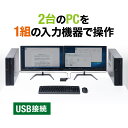
デスクに仕事用ノートPCと私物PCが2台ある。
キーボードもマウスもお気に入りは1セットだけなのに、使うパソコンを変えるたびUSBケーブルやレシーバーを挿し替える。
この地味な面倒をなくすのがUSB切替器です。
2台のPCとUSB機器の間に切替器を入れておけば、ボタンやホットキーで「今このキーボードを使うPC」を切り替えられます。
製品によってはキーボード・マウスだけでなく、Webカメラ、USBマイク、プリンタ、外付けストレージなどもまとめて共有できます。
ただし、USB切替器は見た目が似ていても、共有できるUSB機器が1台だけなのか4台なのか、USB2.0か5Gbps対応か、モニター映像まで切り替えられるのかで役割がかなり違います。
この記事では、現在楽天で購入できることを確認した4製品を、ランキングではなく用途の違いで比較します。
まず理解したい:USB切替器は「USBの差し替えをボタン化する」もの
たとえば、会社PCと私物PCの2台で1つのUSBマウスを共有するとします。
切替器がなければ、
- PC AからUSBを抜く
- PC Bへ挿す
- PC Aへ戻るときはまた挿し替える
という作業になります。
USB切替器を間に入れると、両方のPCをあらかじめ接続したまま、スイッチ操作だけでUSB機器の接続先を変えられます。
「ネットワーク経由で2台を操作するソフト」ではなく、USB機器そのものの接続先を物理的に切り替える機器と考えると分かりやすいです。
仕事用ワイヤレスマウスやキーボードをPCごとに2セット置きたくない人には、かなり分かりやすい使い道があります。
USB切替器とKVMスイッチは何が違う?
ここは名前がややこしいところです。
一般にKVMは Keyboard / Video / Mouse の略で、キーボード・マウスだけでなくモニター映像も含めて複数PCを切り替える機器を指します。
一方、今回中心に扱うUSB切替器はUSB機器の共有が目的で、HDMIやDisplayPortなどの映像端子を持たない製品が中心です。
つまり、考え方としては、
- キーボード・マウス・WebカメラなどUSBだけ共有したい → USB切替器
- モニターも1台にまとめてPCごと切り替えたい → 映像対応KVMスイッチ
が基本です。
ただし販売ページでは、映像を切り替えないUSB機器にも「KVM」という言葉が使われることがあります。名称だけで判断せず、HDMI / DisplayPortなど映像入力・出力端子が実際にあるかを確認するのが確実です。
今回のUGREEN 30768やATEN US3342はUSB機器を共有できますが、モニター映像の切替用ではありません。
選ぶ前に確認したい4つのポイント
1. 何台のUSB機器を共有したいか
最初に見るべきなのはポート数です。
サンワ400-SW020は、2台のPCで1台のUSB機器を共有するシンプルな構成です。
プリンタだけ共有したい、USBレシーバー1個だけ切り替えたい、といった用途ならこれで十分です。
一方、キーボード・マウス・Webカメラ・USBマイクまでまとめて共有したいなら、4ポートのUGREEN 30768やATEN US3342のような製品が使いやすくなります。
「PCは2台」だけ見て買うのではなく、PC台数とUSB機器台数を別々に数えるのがポイントです。
2. キーボード・マウスならUSB2.0でも十分なことが多い
USB切替器にはUSB2.0対応と、USB 3.x対応の製品があります。
キーボードやマウスは大量のデータを転送する機器ではないため、速度だけを理由にUSB 3.0を選ぶ必要性は高くありません。
逆に、外付けSSD、大容量USBメモリ、Webカメラなども共有するなら、USB2.0の最大480Mbpsより、最大5Gbpsや10Gbpsに対応するモデルの方が方向性に合います。
ただし表記される速度は規格上の最大値です。実際の転送速度はPC、USB機器、ケーブルなどにも左右されます。
3. 本体ボタンか、手元スイッチか、ホットキーか
切替方法も毎日使うと差が出ます。
本体が手の届く場所にあるなら、ボタンを押すだけで十分です。
切替器本体をデスク奥や配線トレーへ隠したいなら、手元まで伸ばせるリモコン式が便利です。
サンワ400-SW032のように、キーボードのCtrlキーを2回押して切り替えるタイプなら、そもそも切替器へ手を伸ばす必要がありません。
「何秒で切り替わるか」より、普段どこから切り替えるかを考えた方が選びやすいポイントです。
4. USB-C端子があっても映像が出るとは限らない
USB-Cは端子の形だけでは機能が分かりません。
ATEN US3342はPC側もUSB-Cで、最大10Gbpsのデータ転送やUSB PDパススルーに対応しますが、USB-C経由のDisplayPort Alt Modeには対応していません。
つまり、USB-C対応=モニターも切り替えられる、ではありません。
映像までまとめたい場合は、USB-Cという文字ではなく、HDMI / DisplayPortや映像出力対応の明記を確認してください。
4製品を用途別に比較
| 製品 | 向いている人 | PC | 共有USB機器 | USB速度 | 切替方法 | モニター切替 |
|---|---|---|---|---|---|---|
| サンワ 400-SW020 | 1台だけ安く共有したい | 2台 | 1台 | USB2.0 / 480Mbps | 本体ボタン | 非対応 |
| UGREEN 30768 | USB機器を4台まとめたい | 2台 | 4台 | USB3.0 / 5Gbps | 本体ボタン | 非対応 |
| サンワ 400-SW032 | キーボード・マウスだけ共有したい | 2台 | 2台 | USB接続 | ホットキー | 非対応 |
| ATEN US3342 | USB-C・10Gbpsまで使いたい | 2台 | 4台 | 最大10Gbps | リモコン / ソフト | 非対応 |
価格は記事作成時点では、400-SW020が¥2,980、UGREEN 30768が¥2,999、400-SW032が¥3,980、ATEN US3342が¥16,170でした。価格・在庫は変動するため、購入時には商品ページの最新情報を確認してください。
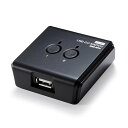
USB機器を1台だけ共有するなら:サンワダイレクト 400-SW020
400-SW020は、今回の4製品で最も構成がシンプルです。
PCを2台つなぎ、その2台のどちらで1つのUSB機器を使うかを本体ボタンで切り替えます。
USB2.0対応で、本体は約60.6mm角、約51g。ACアダプタも不要です。
たとえば、
- USBプリンタだけ共有したい
- 有線マウスを1台だけ切り替えたい
- USBレシーバー1個で動くキーボード・マウスセットを共有したい
といった「1つだけ切り替えたい」用途なら、大きなUSBハブ型を買う必要はありません。
GOOD
- 構成が単純で分かりやすい
- 約3千円で導入しやすい
- ACアダプタ不要
- Windows / Macの両方で使える
気になる点
共有できるUSB機器は1台だけです。
またUSB2.0なので、外付けSSDなど高速転送を重視する機器を共有する用途には向きません。
向いている人
「とにかく1本のUSBを抜き差しする作業だけなくしたい」人。
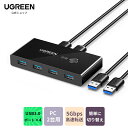
4台まとめて共有するなら:UGREEN 30768
UGREEN 30768は、2台のPCで最大4台のUSB機器を共有できるUSB 3.0切替器です。
最大5Gbpsのデータ転送に対応し、ボタンを押して使用するPCを切り替えます。
キーボードとマウスだけで2ポート使い、残りへWebカメラやUSBマイクをつなぐ、といった構成ができます。
仕事用PCと私物PCでデスク周りのUSB機器をできるだけ共通化したい人には、今回の中で一番分かりやすいバランス型です。
消費電力の大きいUSB機器向けに追加給電用のMicro USB端子も備えています。
GOOD
- USB機器を4台共有できる
- 最大5Gbps対応
- UGREEN公式楽天市場店で購入可能
- 切替先をLEDで確認できる
気になる点
モニター映像は切り替えられません。
また複数の高消費電力機器を接続する場合は、追加給電が必要になるケースがあります。
向いている人
キーボード・マウスに加えて、WebカメラやUSBオーディオなども2台のPCで共用したい人。
キーボード・マウスだけなら:サンワダイレクト 400-SW032
400-SW032は、汎用USBハブ型ではなく、キーボードとマウスを共有することに寄せたPC切替器です。
最大の特徴は切替方法です。
同じCtrlキーを2回連続で押すと、操作するPCを切り替えられます。設定を変更すればScrLockキー2回でも切替可能です。
仕事用PCから私物PCへ移るたび、机の奥にある切替ボタンへ手を伸ばす必要がありません。
キーボードエミュレーション機能も備えており、専用ソフトやACアダプタも不要です。
GOOD
- キーボード操作だけでPCを切り替えられる
- USBキーボード・マウスの共有に特化
- 専用ソフト不要
- ACアダプタ不要
気になる点
Bluetoothキーボード・マウスには対応しません。またUSBレシーバー式でも、製品や特殊機能によって利用制限があります。
モニター映像も切り替えないため、ディスプレイ側は入力切替など別の方法が必要です。
向いている人
2台のPCを頻繁に行き来し、キーボードとマウスだけは同じものを使い続けたい人。
USB-C・10Gbpsまで欲しいなら:ATEN US3342
ATEN US3342は、他の3製品よりかなり高機能です。
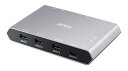
PC側はUSB-C×2。USB-A×3とUSB-C×1、合計4台のUSB周辺機器を2台のPCで共有でき、最大10Gbpsの転送に対応します。
さらにUSB PD 3.0のパススルーにも対応し、条件を満たす電源を接続すると1台のノートPCへ最大85Wで給電できます。
専用のBEZEL Xを使うと、WindowsとMacなど2台の環境間でマウス操作やファイル共有まで拡張できます。
単なる「ボタンでUSBを切り替える箱」というより、2台のUSB-C PCを1つの作業環境へ近づける上位機です。
GOOD
- 最大10Gbps
- USB機器を4台共有
- PC側がUSB-C
- BEZEL Xによる2台PC間の拡張機能
- PDパススルー対応
気になる点
記事作成時点の価格は¥16,170で、他の3製品とは価格帯が大きく違います。
またUSB-C端子はありますが、DisplayPort Alt Modeには対応していないため、モニターをこの1台で共有する用途ではありません。
向いている人
USB-CノートPCを2台使い、高速ストレージなども含めて周辺機器を本格的に共有したい人。
外付けSSDを切り替えるときは「安全な取り外し」を忘れない
マウスやキーボードなら気軽に切り替えやすい一方、ストレージは扱いが違います。
外付けSSDやUSBメモリへ書き込み中に接続先を切り替えると、データ破損につながる可能性があります。
ストレージを共有する場合は、OS側で安全な取り外しを行い、アクセス中でないことを確認してから切り替えるのが基本です。
「ボタン1つで切替できる」ことと「いつでも切り替えてよい」ことは別なので注意してください。
USBハブをつなげれば何台でも増やせる?
製品によってはUSBハブを接続できる場合がありますが、無制限に増やせると考えない方が安全です。
USB機器が増えるほど、帯域だけでなく電力供給も問題になります。
特にWebカメラ、外付けHDD・SSD、USBオーディオなどを複数まとめる場合は、メーカーが案内する接続方法や追加給電の条件を確認してください。
最初から4台程度を共有すると分かっているなら、1ポート切替器へハブを追加するより、4ポート型を選ぶ方が構成は分かりやすくなります。
会社PCで使う場合に確認しておきたいこと
USB切替器そのものはドライバ不要の製品も多いですが、会社PCではUSB機器の接続自体がセキュリティポリシーで制限されている場合があります。
また、会社PCと私物PCの間でストレージを共用することが禁止されている環境もあります。
キーボード・マウスを共有することと、USBメモリや外付けSSDでデータを行き来させることは意味が違います。
業務PCで使うなら、社内ルールに抵触しない範囲で利用してください。
まとめ:何を共有するか決めれば、USB切替器は選びやすい
USB切替器は、2台のPCを使う人にとって「USBを抜いて挿す」という小さな面倒を消せる道具です。
今回の4製品なら、
- USB機器を1台だけ共有 → サンワ 400-SW020
- USB機器を4台、5Gbpsで共有 → UGREEN 30768
- キーボード・マウスの操作を最優先 → サンワ 400-SW032
- USB-C・10Gbpsまで使う → ATEN US3342
という役割で分けると選びやすくなります。
モニターも一緒に切り替えたい場合は、USBポート数ではなく映像対応のKVMスイッチを検討してください。
USBだけでよければ、まず「2台のPC間で毎回抜き差ししているものは何か」を数える。
それが1台なのか、キーボードとマウスなのか、Webカメラまで含めた4台なのか。そこが決まれば、必要なUSB切替器もかなりはっきりします。
USB機器を増やすより、そもそもの操作数を減らしたい場合は、仕事用の左手デバイス・マクロパッドやPC用フットスイッチも別方向の効率化として参考になります。