仕事用モニターを探すと、24インチのフルHDから27インチWQHD、4K、34インチのウルトラワイドまで候補が一気に広がります。
さらにUSB-C、USB Power Delivery、KVM、有線LAN、100Hz、高さ調整など機能も増え、「結局どこまで必要なのか」が分かりにくくなりがちです。
先に結論を言うと、一般的な文書作成・表計算・ブラウザ・チャットを1台の外部モニターでこなすなら、27インチWQHDを基準に考えると整理しやすいです。
そこから、
- できるだけ安くWQHDへ広げる
- USB-C 1本でノートPCをつなぐ
- Web会議や周辺機器までモニターへ集約する
- 4Kで文字や画像の精細さを重視する
- 横長画面で複数ウィンドウを並べる
- 色を扱う制作作業へ寄せる
という目的に合わせて機能を足していくと、必要以上に高い製品を選びにくくなります。
まず結論:仕事用モニター6製品を用途で比較
| 製品 | いちばん向く使い方 | サイズ / 解像度 | USB-C給電 | 特徴 |
|---|---|---|---|---|
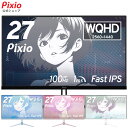
| Pixio PX275 Wave | 価格を抑えてWQHDへ | 27型 / WQHD | なし | 100Hz・約2万円 |
| iiyama XUB2797QSN-B2 | 迷ったらこれ | 27型 / WQHD | 65W | LAN・USBハブ・高さ調整 |
| MSI PRO MP275QPDG | 会議と配線を1台へ | 27型 / WQHD | 98W | Webカメラ・KVM・LAN |
| EIZO EV2740X | 4Kと長期運用 | 27型 / 4K | 94W | 5年保証・LAN・USBハブ |
| JAPANNEXT JN-IPS34UQ2-HSC6 | 横に広い作業領域 | 34型 / UWQHD | 65W | 21:9・KVM・高さ調整 |
| BenQ PD2706QN | 色を扱う仕事 | 27型 / WQHD | 90W | P3 95%・出荷時キャリブレーション |
単純な1位〜6位ではありません。
仕事用モニターは、**画質の高さより「自分の作業で毎日使う機能があるか」**で選ぶ方が満足しやすいカテゴリです。
仕事用なら27インチWQHDを基準にしやすい理由
27インチWQHDは、2560×1440の解像度を持ちます。
フルHDの1920×1080より横にも縦にも表示領域を増やせるため、ブラウザと資料、Excelとチャットなどを同時に置きやすくなります。
一方で、27インチ4Kほど文字が細かくなりすぎにくく、OSの拡大率を大きく調整しなくても使いやすい人が多いサイズです。
もちろん表示倍率や視力、デスクとの距離で好みは変わりますが、「外部モニターを1台買うが、特殊な用途はまだ決まっていない」なら27インチWQHDから考えるのが分かりやすいです。
24インチFHDが向く場合
デスクが狭い、会社の標準環境と同じ表示密度にしたい、価格を最優先したいなら24インチ前後のフルHDも十分選択肢です。
ただし、ウィンドウを2枚以上並べて作業する目的なら、27インチWQHDの方が余白を取りやすくなります。
27インチ4Kが向く場合
文字や画像をより細かく、輪郭までシャープに見たいなら4Kが強くなります。
ただし27インチ4Kは画素密度が高いため、WindowsやmacOSで表示倍率を上げて使うことも多くなります。
4K=必ずWQHDの倍近い情報量をそのまま表示できる、という意味ではありません。 実際の作業領域はOSの拡大率で変わります。
USB-Cは「端子がある」だけでは足りない
ノートPC中心なら、USB-Cは仕事用モニターでかなり重要な差になります。
ただし確認したいのはUSB-C端子の有無だけではありません。
見るべきなのは、
- USB-Cで映像入力できるか(DisplayPort Alt Mode)
- USB Power DeliveryでPCへ何W給電できるか
- USBハブやLANも同じケーブル経由で使えるか
です。
今回なら、iiyamaは65W、MSIは98W、EIZOは94W、JAPANNEXTは65W、BenQは90WのUSB-C給電に対応します。
一般的な薄型ノートPCでは65W前後で足りることが多い一方、高性能CPUやGPUを搭載したPCでは必要電力が大きい場合があります。使っているACアダプターの定格出力を確認してから選ぶと失敗を減らせます。
高さ調整は、画質より毎日効くことがある
モニターのスペック比較では解像度や色域へ目が行きますが、仕事では画面の高さも重要です。
付属スタンドで高さを動かせれば、目線やノートPCとの位置を合わせやすくなります。
今回、iiyama・MSI・EIZO・JAPANNEXTは高さ調整に対応しています。
一方、PX275 Waveのように高さ調整がない製品でも、VESA対応ならモニターアームで補う方法があります。
デスクを空けながら位置を前後にも動かしたい場合は、モニターアームおすすめ4選も合わせて確認してください。「高さだけ上げたい」場合はモニターアームとモニター台はどっち?で違いを整理しています。
100Hzは仕事でも意味がある?
100Hzはゲーム専用の数字ではありません。
画面の更新回数が60Hzより多いため、マウスポインターの移動やWebページのスクロールは滑らかに見えやすくなります。
ただし、100Hzだから文書作成が速くなるわけではありません。
仕事用では、WQHD・USB-C・スタンド調整などを満たした上で100Hzも付いていると嬉しいくらいの優先順位で考えるのがおすすめです。
価格を抑えて27インチWQHD:Pixio PX275 Wave
PX275 Waveは27インチ、WQHD、IPS、100Hzを備えながら、楽天のPixio公式店で約2万円から選べるモデルです。
「ノートPCの画面が狭いので、まず外部モニターの作業領域を増やしたい」という目的なら分かりやすい候補です。
DisplayPortとHDMIを備え、スピーカーも内蔵しています。
GOOD
- 27インチWQHDを約2万円で導入しやすい
- IPS・ノングレア
- 100Hz対応
- スピーカー内蔵
- VESA対応で後からアーム化できる
気になる点
USB-C映像入力やPC給電には対応しません。
付属スタンドも高さ調整・ピボットには対応しないため、ノートPCを下へ置いて画面の高さを揃えたい場合は、アームやモニター台の追加を考える必要があります。
向いている人
USB-CやLANは不要で、とにかく27インチWQHDの作業領域を低コストで増やしたい人。
迷ったらバランス型:iiyama ProLite XUB2797QSN-B2
仕事用として最初に確認したいのがXUB2797QSN-B2です。
27型WQHD・IPS・100Hzに加えて、USB-C最大65W給電、1000BASE-T有線LAN、USBハブを搭載しています。
対応ノートPCならUSB-Cを1本挿すだけで、画面表示・給電・LAN・USB機器をまとめられます。
さらに高さ150mm、左右首振り、ピボット、チルトまで付属スタンドで調整できます。
GOOD
- 27型WQHD・IPS・100Hz
- USB-C最大65W給電
- 有線LANとUSBハブ搭載
- 高さ150mm・ピボット対応
- DisplayPort出力でデイジーチェーンに対応
気になる点
65W給電なので、高性能ノートPCではACアダプターを併用した方がよい場合があります。
また、WebカメラやKVMまでは内蔵しません。そこまで必要なら次のMSIの方が役割に合います。
向いている人
Excel・ブラウザ・資料作成などの一般的な仕事を中心に、USB-C 1本でデスクをすっきりさせたい人。
Web会議も周辺機器も1台へ:MSI PRO MP275QPDG
PRO MP275QPDGは、同じ27インチWQHDでも「モニターをドッキングステーション化する」方向へ機能を増やしたモデルです。
USB-Cは最大98W給電。さらにUSBハブ、有線LAN、フルHD Webカメラ、KVM、スピーカー、DisplayPort出力を備えます。
会社ノートPCをデスクへ持ってきてUSB-Cを1本つなぎ、モニター・ネットワーク・カメラ・周辺機器へ一気に接続する使い方と相性が良い構成です。
GOOD
- 27インチWQHD・IPS・100Hz
- USB-C最大98W給電
- 有線LAN・USBハブ
- フルHD Webカメラ・スピーカー
- KVM・デイジーチェーン
- 高さ調整・ピボット対応
気になる点
機能を使わない人には過剰です。
たとえば既に外付けWebカメラ、ドック、KVMを持っているなら、iiyamaやPX275 Waveの方が構成をシンプルにできます。
向いている人
ノートPCを毎日抜き差しし、Web会議やUSB周辺機器までモニター側へ集約したい人。
27インチ4Kと長期運用:EIZO FlexScan EV2740X
EV2740Xは27型4K(3840×2160)のIPSモニターです。
WQHDより高い画素密度で、小さな文字や細かい図表をシャープに表示したい場合に強みがあります。
USB-Cは最大94W給電。有線LANとUSBハブを備え、付属スタンドは195mmの高さ調整、スイーベル、ピボット、チルトに対応します。
さらにEIZOは5年間保証を設定しています。
GOOD
- 27型4K・IPS
- USB-C最大94W給電
- 有線LAN・USBハブ
- 高さ195mm・ピボット対応
- 5年間保証
気になる点
今回の6製品では価格が大きく上がります。
また、4Kの細かさをそのまま100%表示すると文字が小さく感じる場合があります。購入前に、OSの拡大率を使う前提も含めて考えたいところです。
向いている人
価格よりも4Kの高精細表示、USB-Cドック機能、長く使う前提の保証を重視したい人。
複数ウィンドウを横に並べる:JAPANNEXT JN-IPS34UQ2-HSC6
27インチではなく、1枚の横長画面へ作業領域を広げたいなら34インチUWQHDという選択肢があります。
JN-IPS34UQ2-HSC6は3440×1440の21:9ウルトラワイドです。
ブラウザ、資料、チャットを横方向へ並べたり、表計算の列を多く表示したり、動画編集のタイムラインを横へ広げたりしやすくなります。
USB-C最大65W給電、KVM、USBハブ、高さ最大120mmの調整にも対応します。
GOOD
- 34インチUWQHD(3440×1440)
- 21:9の横長作業領域
- USB-C最大65W給電
- KVM・USBハブ
- 高さ調整・スイーベル対応
気になる点
横幅が大きいため、狭いデスクでは圧迫感が出ます。
また、オンライン会議で画面全体を共有すると、相手の16:9画面では見づらくなる場合があります。ウルトラワイド環境では、必要なアプリのウィンドウだけを共有する運用の方が扱いやすいことがあります。
向いている人
2画面に分けるより、1枚の広い画面で複数ウィンドウを横に展開したい人。
アーム化したい場合は、通常モデルより重量や横幅の確認項目が増えるため、ウルトラワイド向けモニターアームおすすめ4選も確認してください。
デザイン・写真など色を扱うなら:BenQ Creative Pro PD2706QN
PD2706QNは27インチWQHDですが、一般的な事務用とは選ぶ理由が違います。
P3 95%、sRGB / Rec.709 100%をカバーし、工場出荷時キャリブレーションを行うなど、色を判断する作業へ寄せたモデルです。
USB-Cは最大90W給電に対応。100Hzなので、制作作業以外のスクロールや一般操作も滑らかに表示しやすくなっています。
GOOD
- 27インチWQHD・100Hz
- P3 95%、sRGB / Rec.709 100%
- 工場出荷時キャリブレーション
- USB-C最大90W給電
- 反射を抑えるNano Matte Panel
気になる点
文書作成や表計算が中心なら、色管理へ払う価格差を生かしにくいです。
「仕事用だから高性能なBenQ」ではなく、色を判断する仕事だから選ぶ製品です。
向いている人
Webデザイン、写真、動画、イラストなど、色の見え方を仕事上の判断材料にする人。
「おすすめ」を決める前に確認したい5項目
1. デスクの奥行きと視距離
27インチでも、奥行き45cm程度の小さな机では画面が近く感じることがあります。
34インチウルトラワイドなら、横幅だけでなく奥行きも確認してください。
2. ノートPCのUSB-C仕様
モニター側がUSB-C映像入力に対応していても、PC側がDisplayPort Alt Modeに対応していなければ映像は出ません。
また、PCが必要とする給電W数がモニター側を上回る場合は、充電速度が落ちたりACアダプターが必要になったりします。
3. 高さ調整か、モニターアームか
付属スタンドで希望の位置まで動くなら、最初からアームを買う必要はありません。
一方、画面を前後にも動かしたい、純正スタンドの脚をなくしたいならアームのメリットが大きくなります。
4. スピーカー・Webカメラは本当に必要か
内蔵機能はデスクをすっきりさせますが、外付け機器を既に持っている場合は重複します。
逆にゼロから在宅勤務環境を作るなら、MSIのような一体型で機器数を減らす考え方があります。
5. 色精度が必要な仕事か
一般的な資料作成では、広い色域やキャリブレーションより、解像度・接続性・高さ調整の方が使う頻度は高くなります。
色を扱う仕事だけ、BenQのような制作用へ予算を振ると選びやすくなります。
迷ったら、この順番で決める
最後に選び方を簡単にまとめます。
まず外部モニターを広くしたいだけなら、Pixio PX275 Wave。
仕事用として接続・高さ調整までバランス良く揃えたいなら、iiyama XUB2797QSN-B2。
Web会議やノートPCのドックまで1台へまとめたいなら、MSI PRO MP275QPDG。
文字や画像の精細さと長期運用を重視するなら、EIZO EV2740X。
横方向へ作業領域を大きく広げたいなら、JAPANNEXT JN-IPS34UQ2-HSC6。
色を判断する制作作業が仕事に含まれるなら、BenQ PD2706QN。
仕事用モニターは、最高スペックを買うより、毎日の作業で使う機能にお金を払う方が選びやすくなります。
特に迷ったら、27インチWQHDを起点にして、「USB-Cが必要か」「4Kが必要か」「横長が必要か」を足していってください。