
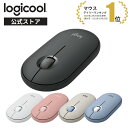
仕事用のマウスは、毎日何時間も触るわりに「とりあえず動けばいい」で選ばれがちな道具です。
でも実際には、クリック音、スクロール、複数PCの切り替え、ボタン数、重さ、形状など、小さな違いが毎日の作業に積み重なります。
一方で、機能を増やせば必ず快適になるわけでもありません。8ボタンの高機能マウスが必要な人もいれば、バッグに入れて邪魔にならない3ボタンの薄型マウスの方が合う人もいます。
この記事では、現在楽天で購入できる8製品を、ランキングではなく仕事で何を重視するかで4グループに分けて比較します。
先に結論:仕事用マウスは4タイプで考えると選びやすい
大きく分けると、今回の8製品は次の4タイプです。
普通の形で、仕事に必要な機能を足したい
- Logicool Signature M750
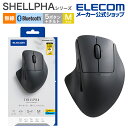
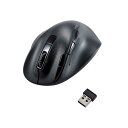
- ELECOM SHELLPHA M-SH30MBSKXBK
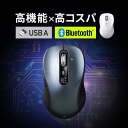
- サンワダイレクト 400-MAWBT203
特殊な形状ではなく、普段使いしやすいマウスを軸に選びたい人向けです。
ボタンやスクロールで、作業効率を上げたい
- ELECOM EX-G PRO
- Logicool MX MASTER 4
Excel、ブラウザ、クリエイティブアプリなどでマウス操作が多い人向け。ボタン数や横スクロールの価値が大きくなります。
外へ持ち出す
- Logicool Pebble Mouse 2 M350s
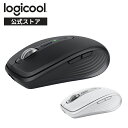
- Logicool MX Anywhere 3S
「薄く軽く」を優先するか、「持ち運べる高機能」を選ぶかで分かれます。
普通の形状から変えたい
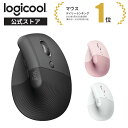
- Logicool Lift M800
57度の縦型形状で、一般的なマウスとは手の向きが大きく変わります。万人向けではありませんが、普通のマウス形状が合わない人には検討する意味があります。
仕事用ワイヤレスマウスを選ぶ6つのポイント
1. Bluetoothだけでいいか、USBレシーバーも欲しいか
ワイヤレスマウスの接続は、主にBluetoothとUSBレシーバーです。
BluetoothはUSBポートを使わず、ノートPCやタブレットへ直接つなぐことができるのが利点です。一方、会社PCなどでBluetoothの設定を自由に触れない環境や、接続方法を分けたい場合はUSBレシーバーが便利です。
今回のM750、Lift、EX-G PRO、SHELLPHA、サンワ400-MAWBT203などは、BluetoothとUSBレシーバーの両方を選べます。
ただし、「BluetoothよりUSBレシーバーの方が必ず優秀」とは限りません。 使うPCのポート、会社の運用ルール、複数機器を切り替えるかで選ぶ方が実用的です。
2. 複数PCを使うなら「最大3台切替」はかなり便利
自宅PC、会社ノートPC、タブレットなど、複数機器を使う人は接続台数を見ておきたいところです。
今回の候補ではM750、Pebble Mouse 2、Lift、EX-G PRO、SHELLPHA、サンワ400-MAWBT203などが最大3台の切り替えに対応します。
ただし、切り替えボタンの位置や方法は製品ごとに違います。「3台対応」という数字だけでなく、毎日切り替えるならボタンの押しやすさも重要です。
3. 静音は、在宅だけでなくオフィスでも効く
静音クリックは、会議中、共有オフィス、カフェ、家族がいる部屋などで使いやすい機能です。
今回の8製品は仕事用途を重視しているため、静音を特徴にするモデルを多めに選びました。
ただし「静音」は、マウス全体のすべての音が消える意味ではありません。たとえばサンワ400-MAWBT203は左右クリックが静音でも、チルトホイールを横へ倒す操作音は残ります。
4. Excelや長い資料を使うなら、横スクロールと高速スクロールを見る
マウスの価格差が分かりやすく出るのがスクロール周りです。
普通のホイールだけでもWeb閲覧には十分ですが、横に長いExcelやタイムラインを扱うなら横スクロールが便利です。また、長いWebページや資料を一気に移動するなら高速スクロールが効きます。
- M750:SmartWheelで精密・高速を切り替え
- SHELLPHA:チルトで横スクロール
- サンワ400-MAWBT203:高速+チルト横スクロール
- EX-G PRO:スマート高速+チルト横スクロール
- MX MASTER 4:高速スクロール+独立した横スクロール操作
というように、同じ「スクロールが高機能」でも中身が違います。
5. ボタン数は、多いほど良いわけではない
「8ボタン」と聞くと高機能に見えますが、割り当てを使わなければ意味は薄くなります。
戻る・進むだけなら5〜6ボタンでも十分です。コピー、貼り付け、アプリ切替、ウィンドウ操作などをマウスへ寄せたい人ほど、多ボタンの価値が上がります。
逆に持ち運び用なら、Pebble Mouse 2の3ボタン構成の方がシンプルで扱いやすいこともあります。
6. 重量と形状は、スペック表以上に差が出る
今回の候補だけでも約76gのPebble Mouse 2から、150gのMX MASTER 4までかなり差があります。
重いマウスが悪いわけではありません。大きなマウスを机に据え置いて安定して動かしたい人には合います。一方、バッグに入れるなら数十gの差がそのまま持ち運びやすさへ響きます。
形状も同じです。M750のような一般的な形、EX-Gのように手を乗せやすくした形、Liftの縦型では使い方が大きく違います。
8製品を仕事用途で比較
| 製品 | 参考価格 | 重量 | 接続 | 複数台 | スクロール | 電源 | 向いている人 |
|---|---|---|---|---|---|---|---|
| Logicool Signature M750 | ¥4,800 | 103.2g | Bluetooth / Logi Bolt | 3台 | SmartWheel | 単3形×1 | 迷ったら普通形状のバランス型 |
| ELECOM SHELLPHA | ¥4,780 | 約79g※電池別 | Bluetooth / USBレシーバー | 3台 | チルト横 | 単3形×1 | 静音・横スクロールを手頃に |
| サンワ 400-MAWBT203 | ¥4,680 | 約92g | Bluetooth / USBレシーバー | 3台 | 高速+チルト横 | USB-C充電 | 5千円前後で機能を欲張る |
| ELECOM EX-G PRO | ¥5,989 | 約110g | Bluetooth / USBレシーバー | 3台 | 高速+チルト横 | USB-C充電 | 握りやすさ+多ボタン |
| Logicool MX MASTER 4 | ¥18,880 | 150g | Bluetooth / Logi Bolt | 複数機器対応 | 高速+横 | USB-C充電 | 作業効率を最優先 |
| Logicool Pebble Mouse 2 | ¥3,600 | 76g | Bluetooth / Logi Bolt対応 | 3台 | 通常 | 単3形×1 | 薄型・軽量で持ち運ぶ |
| Logicool MX Anywhere 3S | ¥14,500 | 99g | Bluetooth / Logi Bolt対応 | 複数機器対応 | 高速 | USB-C充電 | 持ち運びでも高機能 |
| Logicool Lift M800 | ¥8,900 | 125g | Bluetooth / Logi Bolt | 3台 | SmartWheel | 単3形×1 | 縦型形状を試したい |
価格は記事作成時点で確認したものです。販売状況や価格は変わる場合があります。
普通の仕事用マウスから選ぶ
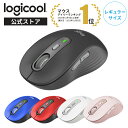
迷ったら Logicool Signature M750
M750は、「特殊なマウスはいらない。でも仕事用として少し便利にしたい」という人に合わせやすいモデルです。
静音クリック、BluetoothとLogi Bolt、最大3台切替、SmartWheel、サイドボタンを備えています。単3形電池1本で長く使えるため、充電ケーブルを増やしたくない人にも向きます。
SmartWheelは、ゆっくり回すと行単位で操作しやすく、勢いをつけると長いページを素早く移動できます。
GOOD
- 普通に近い形状で導入しやすい
- 静音クリック
- 最大3台切替
- Bluetooth / Logi Bolt対応
- 単3形1本で最長24カ月
気になる点
本格的な横スクロール用ホイールや大量のカスタムボタンはありません。Excelを横方向へ頻繁に動かす人や、操作をマウスへ集約したい人は上位・別系統のモデルが向きます。
向いている人
初めて仕事用マウスを少し良いものへ替える人。
横スクロールも欲しいなら ELECOM SHELLPHA
SHELLPHAは、普通のマウスから大きく離れない形状で、静音、7ボタン、横スクロール、3台接続をまとめています。
記事作成時点の価格は¥4,780。チルトホイールを左右へ倒して横スクロールできるため、Excelなど横長の画面を扱う人にはM750とは違う魅力があります。
単3形電池1本で最長約2年という電池持ちも特徴です。
GOOD
- 静音+7ボタン
- チルト横スクロール
- 最大3台接続
- Bluetooth / USBレシーバー両対応
- 電池交換の頻度を抑えやすい
気になる点
高速スクロールはありません。また公称約79gは電池を含まない重量なので、実際には少し重くなります。
向いている人
普通形状に近いまま、Excel向けの横スクロールやボタン数を増やしたい人。
5千円前後で機能を欲張るなら サンワダイレクト 400-MAWBT203
400-MAWBT203は、今回の中でも機能と価格のバランスが目立つ1台です。
約¥4,680で、高速スクロール、チルト横スクロール、静音クリック、Bluetooth 2台+USBレシーバー1台の3台切替、充電式まで備えています。
約92gなので、高機能ながらEX-G PROやMX MASTER 4ほど重くありません。
GOOD
- 高速スクロール+横スクロール
- 最大3台切替
- 静音クリック
- 充電式
- 約92g
気になる点
横へ倒すチルト操作自体は静音ではありません。またボタン割り当てソフトはWindows中心なので、Macで細かくカスタマイズしたい人は注意が必要です。
向いている人
5千円前後で、仕事向け機能をできるだけ多く欲しい人。
作業効率をもっと上げたい
握りやすさ+8ボタンなら ELECOM EX-G PRO
EX-G PROは、単にボタンを増やしただけでなく、手を自然に乗せやすい形状を特徴にした高機能モデルです。
8ボタン、チルト横スクロール、スマート高速スクロール、最大3台接続、USB-C充電に対応。仕事中にWeb、Excel、複数PCを行き来する人が使いやすい構成です。
記事作成時点の価格は¥5,989で、機能数を考えるとMX MASTER 4よりかなり手を出しやすい位置です。
GOOD
- 8ボタン
- 高速+横スクロール
- 最大3台接続
- 充電式
- 手を乗せやすい形状を重視
気になる点
約110gで軽量ではありません。センサー分解能も1000/2000dpiなので、高解像度環境で細かくdpiを追い込みたい人にはMX系の方が向きます。
向いている人
ボタン・横スクロールを活用したいが、2万円近いマウスまでは必要ない人。
作業効率を最優先するなら Logicool MX MASTER 4
MX MASTER 4は、今回の中で最も高価で、最も機能を詰め込んだ据え置き向けモデルです。
8ボタン、200〜8000dpi、MagSpeed系の高速スクロール、横方向の操作、カスタマイズ、触覚フィードバックなど、マウスへ操作を集約したい人向けです。
その代わり、重量は150g。Pebble Mouse 2のほぼ2倍なので、持ち運び用途とは明確に分けて考えたいところです。
GOOD
- 8ボタン
- 横スクロールを使いやすい
- 200〜8000dpi
- USB-C Logi Bolt / Bluetooth
- USB-C充電、最長70日
- アプリごとのカスタマイズを組みやすい
気になる点
記事作成時点の価格は¥18,880。普通のブラウジングとOffice作業だけなら、M750やサンワでも十分な人は多いはずです。また150gなので、軽いマウスを好む人には向きません。
向いている人
マウス操作の回数が多く、ボタン割り当てやスクロール機能まで仕事道具として使い込みたい人。
外へ持ち出すなら
薄さ・軽さを優先するなら Pebble Mouse 2 M350s
Pebble Mouse 2は、今回最軽量の76g。薄型なので、ノートPCと一緒にバッグへ入れやすいモデルです。
静音クリック、Bluetoothで3台切替、単3形電池1本で約24カ月と、出先で使うための基本は押さえています。
一方で3ボタンなので、仕事効率を上げる多ボタンマウスとは考え方が違います。
GOOD
- 76g
- 薄型・コンパクト
- 静音
- Bluetoothで最大3台切替
- 約24カ月の電池寿命
気になる点
ボタン数やスクロール機能はシンプルです。Logi Boltにも対応しますが、USBレシーバーは別売です。
向いている人
持ち歩く荷物を増やしたくなく、出先ではシンプルに使えれば十分な人。
持ち運びでも機能を妥協したくないなら MX Anywhere 3S
MX Anywhere 3Sは99g。Pebbleほど薄型・軽量ではありませんが、8000dpiのセンサー、静音クリック、高速スクロールをコンパクトなボディへまとめています。
出張先のデスクやカフェなど、使う場所が変わりやすい人にとって、さまざまな表面でトラッキングしやすいDarkfield系センサーも特徴です。
GOOD
- 99g
- 200〜8000dpi
- 静音クリック
- 高速スクロール
- USB-C充電
- コンパクトながら6ボタン
気になる点
記事作成時点の価格は¥14,500で、携帯用としてはかなり高価です。またMX MASTER 4のような独立した横スクロール操作はありません。
向いている人
外出先でもマウス操作の快適さを落としたくない人。
普通の形が合わないなら Logicool Lift M800
Lift M800は、マウスを57度傾けた縦型形状です。
一般的なマウスとは手の向きが大きく変わるので、同じ土俵で「一番おすすめ」を決める商品ではありません。普通のマウス形状に違和感があり、別の持ち方を試したい人向けの選択肢です。
SmartWheel、静音クリック、Bluetooth / Logi Bolt、最大3台切替など、仕事用として必要な機能も備えています。
GOOD
- 57度の縦型形状
- 静音クリック
- 最大3台切替
- SmartWheel
- 単3形1本で最大24カ月
気になる点
縦型は操作感が大きく変わるため、慣れが必要です。また125gあり、持ち運びよりデスク常設向きです。
なお、形状による身体への感じ方には個人差があります。縦型だから必ず負担が減る、と断定して選ぶのではなく、形状の選択肢として考えるのが安全です。
向いている人
普通のマウスの持ち方がしっくりこず、縦型という別の選択肢を試したい人。
価格帯で見ると、どこから仕事が便利になる?
今回の8製品を見ると、3,000〜5,000円台でも仕事用としてかなり充実しています。
3,000〜5,000円台
Pebble、M750、SHELLPHA、サンワ400-MAWBT203あたり。
静音や複数台切替まで手に入り、モデルによっては横・高速スクロールまで入ります。多くの人はまずこの価格帯から選んで問題ありません。
6,000〜1万円前後
EX-G PROやLift。
「多ボタン+握りやすさ」「縦型」という、より明確な目的が加わります。
1万円超
MX Anywhere 3S、MX MASTER 4。
高精度センサー、スクロール、アプリ連携、携帯性との両立など、仕事道具として細部までこだわる人向けです。
高ければ高いほど仕事が速くなるわけではありません。自分が毎日使う機能にだけお金を払うのが、仕事用マウスでは一番合理的です。
迷ったら、この順番で決める
最後に、迷ったときの選び方を簡単にまとめます。
- 持ち運ぶか、机に置きっぱなしか
- 普通形状か、縦型など別形状を試したいか
- 横スクロールが必要か
- 複数PCを切り替えるか
- 多ボタンへ機能を割り当てるか
- 充電式と乾電池式のどちらが好みか
普通の仕事用途ならM750から考える。Excelなどで横方向の操作が多いならSHELLPHAやサンワ。操作をさらにマウスへ集約したければEX-G PROやMX MASTER 4。持ち運びならPebbleかMX Anywhere 3S。形状そのものを変えたいならLift。
この分け方なら、8商品の中からかなり絞りやすくなります。
まとめ:仕事用マウスは「毎日使う操作」で選ぶ
仕事用ワイヤレスマウスは、スペックの高さだけで選ぶ必要はありません。
- 迷ったら → Logicool Signature M750
- 横スクロールも手頃に → ELECOM SHELLPHA / サンワ400-MAWBT203
- 多ボタンで効率化 → ELECOM EX-G PRO
- 機能を妥協しない → Logicool MX MASTER 4
- 軽く持ち運ぶ → Pebble Mouse 2
- 持ち運びでも高機能 → MX Anywhere 3S
- 縦型を試す → Lift M800
大事なのは、自分が毎日どんな操作を繰り返しているかです。
クリックだけならシンプルなモデルで十分。横に長い表を扱うなら横スクロール。PCを何台も使うなら切替機能。ショートカットを多用するなら多ボタン。
必要な機能が分かれば、仕事用マウスは価格順よりずっと選びやすくなります。