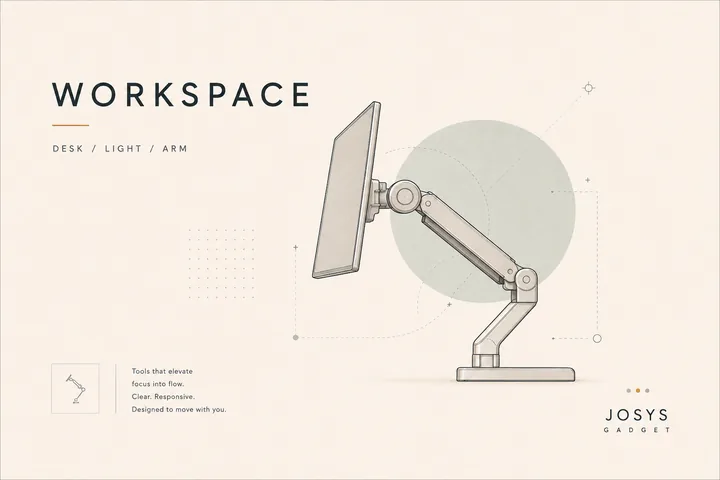
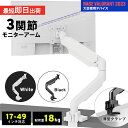

モニターアームを付けると、純正スタンドが占めていた場所を空けながら、画面の高さや前後位置を調整しやすくなります。
ただ、商品ページを見ると「32インチ対応」「49インチ対応」「耐荷重9kg」「18kg」など数字がたくさん並び、どれを基準に選べばいいのか分かりにくいカテゴリでもあります。
最初に見るべきなのは、実はインチ数だけではありません。
モニター本体の重量、VESA規格、机へ固定できるかの3つです。
この記事では、楽天で購入できることを確認した4製品を、単純なランキングではなく、
- 27インチ前後の一般的なモニターを1台
- 位置調整や長期使用を重視する1台
- 大型・重量級モニターを1台
- 2台のモニターを横並び
という役割で比較します。
まず結論:モニターアームは「画面サイズ」より重量から確認する
モニターアームを選ぶとき、「27インチ対応なら27インチモニターに付く」と考えたくなります。
ただし、同じ27インチでも重量は製品ごとに違います。大型モニターや湾曲モニターでは特に差が大きくなります。
購入前に、使っているモニターのメーカー仕様ページでスタンドを除いた本体重量を確認してください。
今回の4製品を大きく分けると、こうなります。
| 使い方 | 候補 |
|---|---|
| 27インチ前後を1台、まず浮かしたい | Pixio PSW1S |
| 可動域や保証も含め長く使いたい | Ergotron LX Pro |
| 大型・重量級を1台支えたい | Pixio PS2S |
| 2画面を横並びで使いたい | GREEN HOUSE GH-AMDX2H |
モニターアームを選ぶ5つのポイント
1. 耐荷重は「最大」だけでなく最小重量も見る
アームには対応できる重量範囲があります。
たとえばPixio PSW1Sは1〜9kg、PS2Sは2〜18kg、GREEN HOUSE GH-AMDX2Hは1画面あたり2〜9kgです。
ここで見落としやすいのが最小重量です。
スプリング式のアームは軽すぎるモニターだとバランスを取れない場合があります。最大耐荷重だけでなく、自分のモニターが範囲内に入っているかを確認してください。
2. VESAは75×75 / 100×100mmだけとは限らない
今回の4製品はいずれも、一般的なVESA 75×75mm / 100×100mmへ対応しています。
ただし、モニター背面にVESA穴がない製品や、取り付け部が大きく凹んでいる製品では、そのまま付かない場合があります。
モニター側のVESA穴の有無・サイズ・周囲の形状まで確認しておくと安全です。
3. クランプを挟める机か確認する
モニターアーム本体が対応していても、机側で取り付けられないケースがあります。
確認したいのは、
- 天板の厚さ
- 天板裏に補強フレームがないか
- クランプを挟める平らな面があるか
- 天板自体に十分な強度があるか
- 壁との距離が取れるか
です。
特に大型モニターでは、アームと画面の重さが一点へかかります。薄い天板や強度に不安がある机では、補強プレートの利用や設置可否を机側の説明書も含めて確認したいところです。
また、デスク奥にはモニターアームだけでなくケーブルトレーのクランプも集まりがちです。デスク下ケーブルトレーおすすめ4選を併用するなら、取り付け位置がぶつからないか先に見ておくと楽です。
4. 頻繁に動かすなら可動域と方式を見る
「一度高さを決めたらほぼ触らない人」と、「仕事中に画面を手前へ寄せたり、横へ動かしたりする人」では必要な性能が違います。
ガススプリング式、メカニカルスプリング式、独自機構など方式はいくつかありますが、方式名だけで優劣を決める必要はありません。
自分が欲しいのが、
- 高さ調整
- 前後移動
- 左右の首振り
- 縦画面への回転
のどこまでなのかを見る方が実用的です。
5. 2画面なら「デュアル1台」か「シングル2本」かも考える
2画面だから必ずデュアルアームが正解とは限りません。
デュアルアームは1つの土台で2画面を支えられるので、固定箇所をまとめやすいのがメリットです。
一方、シングルアームを2本使えば、左右それぞれの土台位置を離せるため、画面配置の自由度を取りやすい場合があります。
この違いは次の記事でさらに掘れるテーマですが、まずは机の奥にクランプを何個置けるかを確認しておくと選びやすくなります。
4製品を用途別に比較
| 製品 | 向いている人 | 対応サイズ | 耐荷重 | VESA | 固定方式 |
|---|---|---|---|---|---|
| Pixio PSW1S | 27インチ前後をまず浮かしたい | 17〜32インチ | 1〜9kg | 75 / 100mm | クランプ / グロメット |
| Ergotron LX Pro | 長く使える上位シングルが欲しい | 34インチまで | 1.8〜10kg | 75 / 100mm | クランプ |
| Pixio PS2S | 大型・重量級を支えたい | 17〜49インチ | 2〜18kg | 75 / 100mm | クランプ / グロメット |
| GREEN HOUSE GH-AMDX2H | 2画面を横並びにしたい | 各17〜32インチ | 各2〜9kg | 75 / 100mm | クランプ / グロメット |
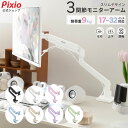
27インチ前後をまず浮かすなら:Pixio PSW1S
PSW1Sは、17〜32インチ・1〜9kgに対応するガススプリング式のシングルモニターアームです。
一般的な24〜27インチクラスから始めたい場合に、役割が分かりやすい製品です。
VESAは75×75 / 100×100mm。固定方法はクランプとグロメットの両方に対応します。
Pixio公式では複数カラーが用意されているため、黒いアームだけでなく、白やパステル系でデスクの色を揃えたい人にも選択肢があります。
GOOD
- 17〜32インチ・1〜9kgの範囲に対応
- ガススプリング式で画面位置を動かしやすい
- クランプ / グロメットの2方式
- VESA 75×75 / 100×100mm
- カラーを選びやすい
気になる点
9kgを超えるモニターは対象外です。
また「32インチ対応」だけを見ず、実際のモニター重量を確認してください。
向いている人
24〜27インチ前後の一般的なモニターを1台使い、純正スタンドをなくしてデスクを広げたい人。
最初のモニターアームとして用途が理解しやすいタイプです。
可動域と長期使用を重視するなら:Ergotron LX Pro
LX Proは、34インチまで・1.8〜10kgに対応するシングルモニターアームです。
価格は今回のシングルアームの中では高めですが、ErgotronはLX Proに10年保証を設定しています。
また、台座部分の回転範囲を制限できるローテーションストップや、スプリング調整状態を確認しやすいテンションインジケーターなど、位置調整を繰り返す使い方を意識した機能があります。
GOOD
- 34インチまで・1.8〜10kgに対応
- 10年保証
- 画面位置を頻繁に変える用途に向く
- ローテーションストップ搭載
- VESA 75×75 / 100×100mm
気になる点
今回のシングルアームでは価格が高めなので、単純に画面を浮かせるだけならPSW1Sなどの方が導入しやすいです。
また標準構成はクランプ固定で、グロメット用ベースは別売です。
向いている人
毎日使うメインモニターで、価格より可動性・保証・長期利用を重視したい人。
大型・重量級モニターなら:Pixio PS2S
PS2Sは、17〜49インチ・2〜18kgまで対応する高耐荷重タイプです。
PSW1Sの9kgでは足りない大型モニターを使う場合に候補になります。
ただし、「49インチまで対応」だから大型モニターなら何でも付く、という意味ではありません。
大型・湾曲モニターは重量だけでなく、重心、VESA位置、曲面の深さなども製品ごとに違います。必ずモニター側の仕様とアーム側の条件を両方確認してください。
GOOD
- 17〜49インチ・2〜18kgに対応
- 大型・重量級モニターを支えやすい
- クランプ / グロメットの2方式
- VESA 75×75 / 100×100mm
気になる点
本体重量は4.9kgあります。モニター本体と合わせるとデスクへかかる負荷も大きくなるため、天板の強度や固定箇所をより慎重に見たい製品です。
また、極端に奥行きの深い湾曲モニターでは、インチ数と重量が範囲内でも相性確認が必要です。
向いている人
34インチ以上や重量のあるモニターを使っていて、9〜10kgクラスの一般的なアームでは耐荷重が足りない人。
2画面を横並びにするなら:GREEN HOUSE GH-AMDX2H
GH-AMDX2Hは、17〜32インチ・各2〜9kgのモニターを2台取り付けられるデュアルアームです。
左右のアームをそれぞれ動かせるため、同じ高さに揃えるだけでなく、片方だけ少し手前へ出すといった調整もできます。
クランプ / グロメットに対応し、ケーブルガイドも備えています。
GOOD
- 各17〜32インチ・各2〜9kgに対応
- 1つの土台で2台を横並びにできる
- 左右をそれぞれ位置調整できる
- クランプ / グロメット対応
- 3年保証
気になる点
2kg未満のモニターは使用できません。
またアーム2本が後方・横方向へ動くため、壁へぴったり付けた机では可動域が制限されることがあります。
向いている人
24〜27インチ前後のモニターを2台横並びにし、1つの固定箇所でデュアル環境を作りたい人。
モニターアームを付けるとき、配線も一緒に考える
モニターを浮かせると、純正スタンドがなくなって机の上はかなり空きます。
一方で、電源・HDMI・DisplayPort・USB-Cなどのケーブルはアームの動きに合わせて余裕を持たせる必要があります。
ケーブルをきつく固定すると、画面を動かしたときに端子へ力がかかる可能性があります。アームを最大まで動かした状態でも届く長さを残して配線してください。
電源タップや余ったケーブルが床に残る場合は、デスク下ケーブルトレーへまとめると、モニター周りから足元まで整理しやすくなります。
また、モニター上部へライトを追加したい場合はモニターライトおすすめも参考にしてください。アームで画面を動かすなら、ライトの重量やケーブル取り回しも含めて考えるとすっきりします。
モニターアームが向かないケースもある
モニターアームは便利ですが、全員に必要なわけではありません。
- 純正スタンドですでに高さ・前後位置が合っている
- モニターをほとんど動かさない
- クランプを固定できる机ではない
- デスク自体の強度に不安がある
- 頻繁に机やモニターを移動する
なら、純正スタンドやモニター台の方が簡単な場合もあります。
「机を広くしたい」だけなのか、「画面位置を自由に動かしたい」のかで、モニターアームを導入する意味は変わります。
まとめ:モニター本体の重量を確認してから選ぶ
今回の4製品を役割で整理すると、
- 27インチ前後をまず浮かす → Pixio PSW1S
- 保証や可動性を重視して長く使う → Ergotron LX Pro
- 大型・重量級を支える → Pixio PS2S
- 2画面を横並びにする → GREEN HOUSE GH-AMDX2H
です。
モニターアーム選びで最初に確認したいのは、見た目や人気順位ではなく、モニター重量・VESA・デスクの取り付け条件です。
この3つが合ってから、可動域やデュアル構成、価格を比較すると選びやすくなります。
デスクの奥へモニターアームを追加すると、次に気になりやすいのがクランプの置き場所と配線です。デスクのケーブル整理グッズも合わせて見ると、アーム導入後の配線まで整理できます。