仕事用キーボードは、毎日かなり長い時間触る道具です。
それなのに選ぼうとすると、「薄型がいいのか」「メカニカルがいいのか」「静電容量無接点は何が違うのか」「テンキーは必要か」と、急に選択肢が増えます。
しかも、価格が高ければ全員にとって快適になるわけではありません。
Excelで数字を大量に入力する人と、文章やコードを中心に打つ人では欲しい配列が違います。共有オフィスでは静音性が重要でも、自宅で打鍵感を楽しみたいならメカニカルが候補になります。会社PCでは専用ソフトを入れられず、高機能モデルの一部機能を使えないこともあります。
この記事では、現在楽天で購入できる7製品を、ランキングではなく仕事で何をラクにしたいかで比較します。
先に結論:仕事用キーボードは「機能」「姿勢」「打鍵感」で分けると選びやすい
今回の7製品は、大きく3グループに分けられます。
普通の配列で、仕事を快適にしたい
- Logicool MX Keys S
- Logicool Signature Slim K950
- ELECOM TK-FFBM03SKBK
一般的なフルサイズに近い感覚で使いながら、静音、複数PC切替、バックライトなどを足したい人向けです。
迷ったらこのグループから考えると選びやすくなります。
手首まわりの姿勢から変えたい
- Logicool Wave Keys K820
キーを一直線に並べるのではなく、ハの字型・波形の配列と一体型パームレストを採用したエルゴノミックモデルです。
一般的なキーボードの延長ではなく、腕や手首の置き方を含めて見直したい人向けです。
タイピングそのものにこだわりたい
- Logicool MX Mechanical KX850FT
- REALFORCE R3SA11
- HHKB Professional HYBRID Type-S 日本語配列
メカニカル、静電容量無接点、独自のコンパクト配列など、それぞれ方向性がかなり違います。
「高級だから上」ではなく、打鍵感、接続方法、配列に納得できるかが重要です。
仕事用キーボードを選ぶ7つのポイント
1. まずテンキーが必要かを決める
仕事用キーボードでは、最初にテンキーの必要性を考えると候補をかなり絞れます。
数字入力が多い経理、表計算、見積作成などではテンキーが便利です。今回のMX Keys S、K950、ELECOM、Wave Keys、MX Mechanical、REALFORCE R3SA11はテンキー付きです。
一方、文章作成やショートカット中心なら、テンキーをなくしてマウスを近くへ置ける方が使いやすいこともあります。HHKBは幅294mmとかなりコンパクトです。
「テンキーが付いている方がお得」ではなく、毎日使うかどうかで決めるのが実用的です。
2. キー方式は、優劣より好みと用途を見る
今回の候補だけでも、パンタグラフ、メンブレン、メカニカル、静電容量無接点があります。
パンタグラフは薄型でストロークが浅く、ノートPCに近い感覚で移行しやすい方式です。MX Keys SやK950がこの系統です。
メンブレンは構造が比較的シンプルで、価格を抑えた製品にも多く使われます。ELECOM TK-FFBM03SKBKやWave Keysが該当します。
メカニカルはスイッチごとの感触が分かりやすく、MX Mechanicalではタクタイル、リニア、クリッキーという方向性があります。今回取り上げるKX850FTはタクタイルです。
REALFORCEとHHKBは静電容量無接点方式。物理接点を使わず入力を検知する方式で、両製品とも独自の打鍵感を持っています。
方式名だけで「これが最強」と決めず、薄さ、ストローク、音、配列まで含めて考える方が失敗しにくいです。
3. 静音は、会議・共有オフィス・在宅ワークで効く
キーボードの音は、自分より周囲が気になることがあります。
ELECOM TK-FFBM03SKBKは、メーカー従来品と比べて打鍵音を9割以上低減とうたう静音設計です。K950も軽く静かなキータッチを特徴としています。
REALFORCE R3SA11とHHKB HYBRID Type-Sにも静音を意識した仕様があります。
一方、MX Mechanicalはタクタイルモデルでも「無音」ではありません。メカニカルらしい感触を残しながら比較的静かな方向ですが、音を最優先するなら静音モデルと同じ感覚では選ばない方が安全です。
4. 会社PCではBluetoothだけでいいかを確認する
ワイヤレスだからBluetooth一択、とは限りません。
会社PCではBluetooth設定が制限されていたり、USBレシーバーを使う方が管理しやすかったりします。
MX Keys S、K950、Wave Keys、MX MechanicalはBluetoothとLogi Boltの両方に対応します。ELECOM TK-FFBM03SKBKはBluetooth接続です。
REALFORCE R3SA11はUSB有線のみ。ケーブルは増えますが、充電やペアリングを考えず固定席で使えるという分かりやすさがあります。
HHKB HYBRID Type-SはBluetoothとUSB Type-C有線の両方に対応します。
会社支給PCで使う場合は、購入前に社内ルールも確認しておきましょう。
5. 複数PCを使うなら、切替台数を見る
会社ノートPCと自宅PC、デスクトップとタブレットなどを行き来するなら、複数台接続はかなり便利です。
MX Keys S、K950、ELECOM、Wave Keys、MX Mechanicalは最大3台の切り替えに対応します。HHKB HYBRID Type-SはBluetoothで4台まで登録できます。
ただし、REALFORCE R3SA11のような有線モデルはこの用途には向きません。
1台のPCへ据え置くのか、複数PCを切り替えるのかは、高級かどうか以上に使い勝手へ影響します。
6. 専用ソフトが使えるかも意外と重要
高機能キーボードには、専用ソフトでキー割り当てを変更できるモデルがあります。
MX Keys SではLogi Options+を使ってSmart Actionsなどを設定できます。REALFORCEは専用ソフトでキーマップやAPCなどを調整でき、HHKBにもキーマップ変更機能があります。
ただし、会社PCでは自由にアプリをインストールできないことがあります。
その場合でも基本入力はできる製品が多いですが、「カスタマイズ込みで買う」なら、事前にソフトを使える環境か確認しておく方が安心です。
7. パームレストと奥行きは、机の広さも含めて考える
キーボードの幅だけでなく、奥行きも見落としやすいポイントです。
Wave Keysはパームレスト一体型で奥行219mmあります。手首を支えられる一方、コンパクトなデスクでは設置スペースを確認したいところです。
逆にHHKBは幅294mm、奥行120mmと小さく、マウスまでの距離を短くしやすいサイズです。
キーボードの下に大きめのマットを敷きたい場合は、仕事用デスクマットの選び方も合わせて考えると、キーボードとマウスを置く範囲をイメージしやすくなります。
7製品を仕事用途で比較
| 製品 | 参考価格 | 配列 | キー方式 | 接続 | 複数台 | 向いている人 |
|---|---|---|---|---|---|---|
| Logicool MX Keys S | ¥19,800 | 日本語・フルサイズ | パンタグラフ | Bluetooth / Logi Bolt | 3台 | 総合力で選びたい |
| Logicool Signature Slim K950 | ¥9,900 | 日本語・フルサイズ | パンタグラフ | Bluetooth / Logi Bolt | 3台 | 1万円前後で実用性重視 |
| ELECOM TK-FFBM03SKBK | ¥3,410 | 日本語・フルサイズ | メンブレン | Bluetooth | 3台 | 静音を手頃に取り入れたい |
| Logicool Wave Keys K820 | ¥10,300 | 日本語・テンキー付き | メンブレン・波形 | Bluetooth / Logi Bolt | 3台 | 手首まわりの姿勢を見直したい |
| Logicool MX Mechanical KX850FT | ¥22,400 | 日本語・フルサイズ | メカニカル・タクタイル | Bluetooth / Logi Bolt | 3台 | 仕事でもメカニカルを使いたい |
| REALFORCE R3SA11 | ¥26,620 | 日本語・フルサイズ | 静電容量無接点・45g静音 | USB有線 | - | 打鍵感と据え置き安定性重視 |
| HHKB Professional HYBRID Type-S | ¥36,850 | 日本語・69キー | 静電容量無接点・Type-S | Bluetooth / USB-C | 4台登録 | コンパクト配列を使いこなしたい |
価格は記事作成時点で確認したものです。販売状況や価格は変わる場合があります。
普通の仕事用キーボードから選ぶ
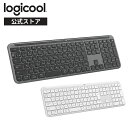
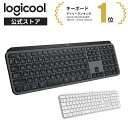
迷ったら Logicool MX Keys S
MX Keys Sは、「仕事用として大きく外したくない」という人に合わせやすいフルサイズモデルです。
薄型の日本語配列でテンキーまで備え、BluetoothとLogi Bolt、最大3台のEasy-Switch、バックライト、USB-C充電に対応しています。
キー表面は指先に合わせてくぼみがあり、薄型ながら入力位置を意識しやすい設計です。手を近づけるとバックライトが点灯するスマートイルミネーションも、暗めの部屋で使うときに便利です。
Logi Options+を使えばSmart Actionsなどのカスタマイズもできます。ただし、会社PCでソフトを入れられない場合は、その部分を購入理由の中心にしすぎない方がいいでしょう。
GOOD
- 薄型フルサイズで仕事へ取り入れやすい
- Bluetooth / Logi Bolt対応
- 最大3台切替
- 自動調節バックライト
- USB-C充電
気になる点
幅430.2mm、重量810gなので、バッグへ入れて持ち歩く用途には向きません。また、2万円前後の価格なので、静かな薄型キーボードが欲しいだけならK950の方が予算を抑えられます。
向いている人
テンキー、複数PC切替、バックライトまで含めて、仕事用キーボードを1台でまとめたい人に向いています。
1万円前後なら Logicool Signature Slim K950
K950は、MX Keys Sほど多機能でなくてもいい人にとって、かなり現実的な選択肢です。
日本語フルサイズ、テンキー、パンタグラフ、Bluetooth / Logi Bolt、最大3台切替を備えています。メーカーは軽く静かなキータッチを特徴としており、オフィスへ入れやすい方向です。
電源はUSB充電ではなく単4形乾電池2本。最大36カ月の電池寿命をうたうため、「充電する機器を増やしたくない」という人にはむしろ分かりやすい構成です。
GOOD
- 1万円前後で仕事用の基本機能が揃う
- 静かなパンタグラフ
- Bluetooth / Logi Bolt
- 最大3台切替
- テンキー付き
気になる点
MX Keys Sのようなバックライトはありません。Smart Actionsやイルミネーションまで含めて高機能化したい人はMX Keys Sが向きます。
向いている人
高級機までは必要ないけれど、付属キーボードから仕事向けへしっかりアップグレードしたい人に合わせやすいです。
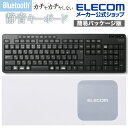
静音を安く取り入れるなら ELECOM TK-FFBM03SKBK
「キーボードに1万円以上は出しにくい。でも音は抑えたい」という人にはELECOMが分かりやすい候補です。
各キートップにシリコンラバーを使い、メーカー従来品と比べて打鍵音を9割以上低減とうたっています。テンキー付きで、Bluetoothは最大3台のマルチペアリングに対応します。
価格帯を考えるとかなり機能的ですが、接続はBluetoothのみです。会社PCでBluetoothを使いにくい環境なら、USBレシーバーも使えるK950などを検討した方がいいでしょう。
GOOD
- 3千円台で静音を狙える
- テンキー付きフルサイズ
- Bluetoothで3台切替
- 抗菌仕様
- 乾電池式で充電不要
気になる点
USBレシーバーには対応しません。また幅442.8mmあるため、省スペース目的のキーボードではありません。
向いている人
共有オフィス、会議中、家族がいる部屋などで、まずタイプ音を抑えたい人に向いています。
手首まわりの姿勢から変える
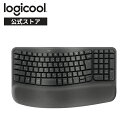
Logicool Wave Keys K820
Wave Keysは、普通のキーボードを高性能にするのではなく、キーの並び方そのものを変えています。
ハの字型で波形のキーレイアウトを採用し、形状記憶素材を使ったパームレストも一体化。底面のティルトレッグは4度の角度調整に対応します。
左右が完全に分離した大型のエルゴノミックキーボードほど極端ではなく、テンキーも残しています。そのため「エルゴノミックは気になるけれど、仕事の配列を大きく崩したくない」という人が検討しやすいモデルです。
GOOD
- 波形配列で腕の角度を意識した設計
- パームレスト一体型
- テンキーあり
- Bluetooth / Logi Bolt
- 最大3台切替
気になる点
一般的な一直線のキー配列とは形が違うため、最初から全員が打ちやすいとは限りません。また奥行219mmあるので、狭いデスクでは設置面積を確認したいところです。
向いている人
普通の薄型キーボードではなく、手首や腕の置き方を含めて仕事環境を見直したい人に向いています。
マウス側も姿勢を変えたいなら、仕事用ワイヤレスマウスおすすめ8選で縦型のLogicool Liftなども比較しています。
打鍵感を重視して選ぶ
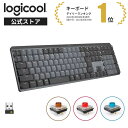
仕事でもメカニカルを使うなら Logicool MX Mechanical KX850FT
MX Mechanicalは、メカニカルキーボードの感触を仕事へ持ち込みたい人向けです。
今回取り上げるKX850FTはタクタイル(茶軸)モデル。押した感触を残しながら、クリッキー系より静かな方向です。高さを抑えたロープロファイルキーで、一般的な背の高いメカニカルとは感覚が違います。
Bluetooth / Logi Bolt、最大3台切替、スマートイルミネーションにも対応しており、単に「スイッチがメカニカル」というだけではなく、仕事用ワイヤレスキーボードとしての機能も揃っています。
GOOD
- ロープロファイルのメカニカル
- タクタイルで押した感触が分かりやすい
- Bluetooth / Logi Bolt
- 最大3台切替
- バックライト対応
気になる点
静かなタクタイルでも、静音メンブレンや静音スイッチと同じ方向ではありません。共有オフィスで音が最優先なら、ELECOMやREALFORCEの静音モデルの方が目的に合いやすいです。
向いている人
普段からメカニカルの打鍵感が好きで、複数PC切替など仕事向け機能も捨てたくない人に向いています。
打鍵感と据え置きなら REALFORCE R3SA11
REALFORCE R3SA11は、ワイヤレス機能を盛るより、キーボード本体の入力感へ重点を置いたモデルです。
静電容量無接点方式、45g荷重の静音スイッチ、PBTキーキャップを採用。APCでは、キーが反応する位置を0.8 / 1.5 / 2.2 / 3.0mmの4段階から調整できます。
接続はUSB有線のみで、本体重量は約1.4kg。持ち運ぶ製品ではなく、デスクへ据え置いて使う方向です。
「高いのにBluetoothがない」と見ることもできますが、固定席で1台のPCへつなぐなら、充電や接続先切替がないことをシンプルと感じる人もいます。
GOOD
- 静電容量無接点方式
- 45gの静音スイッチ
- APCを4段階で調整可能
- PBTキーキャップ
- 据え置きで動きにくい重量
気になる点
USB有線のみで、複数デバイス切替はできません。約1.4kgあるため、出社と在宅で持ち運ぶ使い方にも向きません。
向いている人
固定席でタイピング量が多く、ワイヤレス機能よりキーの感触や調整機能を優先したい人に向いています。
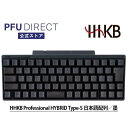
コンパクト配列を使いこなすなら HHKB Professional HYBRID Type-S
HHKBは、今回の7製品の中でも最も人を選びます。
日本語配列でも69キー、幅294mm。テンキーや一般的なフルサイズのキーを削り、Fnキーとの組み合わせやショートカットを活用する思想です。
その代わり、ホームポジションから手を大きく動かさず操作しやすく、マウスをキーボードの近くへ置けます。Bluetoothは4台まで登録でき、USB Type-C有線接続にも対応します。
キーは静電容量無接点方式、押下圧45g、3.8mmストローク。Type-Sは高速タイピング性と静粛性を意識した構造です。
GOOD
- 幅294mmのコンパクトサイズ
- 静電容量無接点方式+Type-S
- Bluetooth 4台登録
- USB Type-C有線にも対応
- キーマップ変更可能
気になる点
一般的なフルサイズからそのまま移行するキーボードではありません。Fn操作や独自配列への慣れが必要で、テンキーを多用する人にも向きません。
向いている人
文章、コード、ショートカット操作が多く、独自配列を覚えてでもキーボードをコンパクトにしたい人に向いています。
結局どれを選ぶ?用途別にもう一度整理
普通の仕事用として迷いたくない
Logicool MX Keys S。
薄型、テンキー、複数PC、バックライトまで揃っており、特殊な配列へ慣れる必要もありません。
1万円前後に抑えたい
Logicool Signature Slim K950。
仕事用に欲しい基本機能を残しながら、MX Keys Sより予算を抑えられます。
とにかく静音を手頃に
ELECOM TK-FFBM03SKBK。
Bluetoothで問題ないなら、低価格帯で静音と3台切替を両立しやすいモデルです。
手首まわりの姿勢を変えたい
Logicool Wave Keys K820。
波形配列と一体型パームレストという、ほかの6台とは明確に違う選択肢です。
メカニカルの感触が好き
Logicool MX Mechanical KX850FT。
メカニカルらしい感触と、複数PC切替など仕事用の機能を一緒に欲しい人向けです。
固定席で入力感を突き詰めたい
REALFORCE R3SA11。
有線・重量級という割り切りと引き換えに、静電容量無接点、静音、APCなどタイピング側へ重点を置けます。
コンパクト配列を使いこなしたい
HHKB Professional HYBRID Type-S。
万人向けではありませんが、ショートカット中心の操作とコンパクトさが合う人には他と代えにくい選択肢です。
仕事用なら「毎日困っていること」から選ぶ
仕事用キーボードは、価格表を上から見て選ぶより、今のキーボードで何が気になるかを考える方が選びやすくなります。
音が気になるなら静音。PCを何台も使うなら切替。数字入力が多いならテンキー。手首の置き方が気になるならエルゴノミック。タイピングそのものが好きならメカニカルや静電容量無接点。
必要なものが分かれば、3千円台のELECOMが正解になる人もいれば、3万円台のHHKBを選ぶ理由がある人もいます。
キーボードと合わせて操作環境を整えるなら、仕事用ワイヤレスマウスおすすめ8選も比較すると、複数PC切替や静音をキーボードと揃えやすくなります。
また、キーボードで行っている定型操作を足元へ逃がしたい場合は、フットスイッチで何ができる?仕事で便利な使い方も参考にしてください。