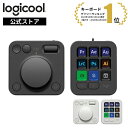
コピー、貼り付け、保存、スクリーンショット、アプリ起動。
仕事中は、小さな操作を何度も繰り返しています。キーボードショートカットを覚えれば速くできますが、よく使う操作が増えるほど「どのキーだっけ」と迷うこともあります。
そこで使えるのが、左手デバイスやマクロパッドです。
よく使う操作を専用キーへ割り当てておけば、複数キーを同時に押す代わりに1ボタンで呼び出せます。製品によっては液晶キーに操作名を表示したり、ダイヤルで音量・ズーム・ブラシサイズなどを調整したりできます。
今回はゲーム用の片手キーボードではなく、仕事や制作作業を速くするために使いやすい5製品を比較します。
先に結論:何を短縮したいかで形が変わる
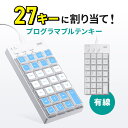
Excelや定型作業のキーをたくさん置くなら サンワダイレクト 400-NT009
400-NT009は27個の物理キーを備えたプログラマブルテンキーです。
3つのモードを切り替え、最大62キー分の機能を割り当てられます。コピーや貼り付けだけでなく、文字列入力、アプリ起動、メディア操作なども設定可能です。
キーカバーへ自作ラベルを入れられるので、Excel用・ブラウザ用・日常作業用のボタンをたくさん並べたい人に分かりやすい選択肢です。
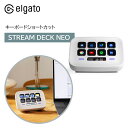
登録した操作を画面で見たいなら Elgato Stream Deck Neo
Stream Deck Neoは8個のLCDキーを搭載しています。
キーそのものにアイコンを表示できるため、ショートカットを暗記しなくても「このボタンはTeamsのミュート」「これはフォルダを開く」と見分けやすいのが特徴です。
Touch Pointsでページも切り替えられるので、ボタン数より分かりやすさを重視したい人に向きます。
小さく持ち歩きたいなら XPPen ACK05
ACK05は10個のキーとローラーホイールを備えながら、重量75gの薄型モデルです。
Bluetooth、専用レシーバー、有線の3方式に対応し、4グループ合計40個のショートカットを切り替えられます。
自宅と職場の両方で使うなど、左手デバイスを固定せず持ち運びたい人に合わせやすい製品です。
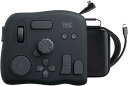
画像・動画編集を手探りで操作したいなら TourBox NEO
TourBox NEOは、同じ形のキーを並べるのではなく、ノブ・ダイヤル・ボタンなど形の違う操作部を組み合わせています。
Photoshop、Premiere Pro、DaVinci Resolve、CLIP STUDIO PAINTなどに対応し、ズームやブラシサイズ、タイムライン移動などの操作を片手へ集められます。
マウスやペンタブレットから右手を離さず、左手で細かな調整を続けたい人向けです。
クリエイティブ作業を本格的にまとめるなら Logicool MX Creative Console
MX Creative Consoleは、9個のディスプレイキーを持つキーパッドと、ダイヤル・ローラーを持つダイヤルパッドの2台構成です。
キーパッドは最大15ページ、135機能まで整理でき、ダイヤル側には頻繁に使う連続操作を割り当てられます。
価格は高めですが、Adobe系やDaVinci Resolve、Final Cut Proなどを日常的に使う人には、キー表示とダイヤル操作を両方使える上位候補です。
左手デバイスとマクロパッドは何が違う?
「左手デバイス」はかなり広い呼び方です。
キーボードの横へ置く小型キーパッド、液晶ボタン付きコントローラー、ダイヤル中心の編集コンソールなど、右手でマウスやペンを使いながら反対の手で操作する機器がまとめて呼ばれることがあります。
「マクロパッド」も、必ずしもExcelのVBAマクロを実行する機械という意味ではありません。
実際には、Ctrl+Cのような複数キー、アプリのショートカット、メディア操作、アプリ起動などを1つの物理キーへ割り当てられる小型入力デバイスを指すことが多くあります。
製品によってできることはかなり違うため、「マクロ対応」という名前だけでなく、何を割り当てられるかを確認するのが大切です。
仕事用の左手デバイスを選ぶ5つのポイント
1. 物理キーかLCDキーか
物理キー中心の400-NT009は、27キーを一度に並べられるのが強みです。
同じ配置を覚えてしまえば素早く押せますが、何を設定したかはラベルなどで管理する必要があります。
一方、Stream Deck NeoやMX Creative Consoleはキーにアイコンを表示できます。操作を目で確認してから押せるので、登録する機能が頻繁に変わる人にも使いやすいタイプです。
数を多く置くなら物理キー、覚えなくていいことを優先するならLCDキーと考えると選びやすくなります。
2. 音量・ズーム・編集値を変えるならダイヤルが便利
コピーや保存はボタンとの相性が良い一方、音量、ズーム、ブラシサイズ、タイムライン移動のような連続調整はダイヤルやホイールが便利です。
ACK05にはローラーホイール、TourBox NEOには複数の回転操作、MX Creative Consoleにはメインダイヤルとローラーがあります。
画像・動画・音声編集まで考えるなら、キー数だけでなく回して操作できる部分があるかも確認したいポイントです。
3. Windows専用か、Macでも使うか
400-NT009はWindows向けです。
Stream Deck Neo、ACK05、TourBox NEO、MX Creative ConsoleはWindowsとmacOSの両方に対応します。ただし、対応するOSバージョンや利用できる機能は製品・ソフトウェアによって異なります。
会社PCで導入する場合は、OSだけでなく専用ソフトウェアをインストールできるかも先に確認しておくと安心です。
4. 有線で固定するか、持ち歩くか
机へ置きっぱなしなら、有線でも大きな問題にならないことが多いでしょう。
400-NT009、Stream Deck Neo、TourBox NEOは基本的に有線で使います。
ACK05はBluetooth・専用レシーバー・有線に対応し、本体も75gです。MX Creative Consoleはキーパッドが有線、ダイヤルパッドが無線という2台構成です。
ノートPCと一緒に移動するなら、接続方法と重量は意外と差が出ます。
5. アプリごとの設定をどこまで作り込みたいか
左手デバイスは、設定して初めて便利になる製品が多くあります。
コピー、貼り付け、保存だけならシンプルな割り当てで十分ですが、PhotoshopとPremiere Proで同じボタンの役割を変えたい場合は、アプリ別プロファイルに対応した製品が便利です。
Stream Deck、TourBox、Logi Options+などは、それぞれ専用ソフトウェアを使って操作を組み立てます。
設定を作り込むほど便利になりますが、最初から全部埋める必要はありません。本当に毎日使う3〜5操作から登録する方が、使わなくなるボタンを増やさずに済みます。
5製品を比較
| 製品 | 参考価格 | 主な操作 | 接続 | 対応OS | 向いている人 |
|---|---|---|---|---|---|
| サンワ 400-NT009 | ¥5,980 | 27物理キー / 3モード | USB-A有線 | Windows | Excel・定型作業を大量に登録 |
| Elgato Stream Deck Neo | ¥14,980 | LCDキー×8 / Touch Points | USB-C有線 | Windows / macOS | 操作を見ながら押したい |
| XPPen ACK05 | ¥6,999 | 10キー / ローラーホイール | Bluetooth / レシーバー / 有線 | Windows / macOS / Linuxほか | 軽量・持ち運び重視 |
| TourBox NEO | ¥27,480 | ボタン / ノブ / ダイヤル | USB有線 | Windows / macOS | 画像・動画編集の連続操作 |
| Logicool MX Creative Console | ¥29,800 | 9表示キー + ダイヤルパッド | 有線 + 無線 | Windows / macOS | 制作環境を本格的に組む |
価格は記事作成時点です。ソフトウェアの対応OSや対応アプリは更新されることがあるため、購入時にはメーカーの最新情報も確認してください。
事務作業に使いやすい:サンワダイレクト 400-NT009
400-NT009は、見た目はテンキーに近いですが、専用ソフトでキーの役割を変更できます。
27キーと3モードを使い、最大62キー分の機能を整理可能です。複合キーだけでなく、60文字までの文字列、メディア操作、アプリ起動、マウス操作なども割り当てられます。
割り当てた内容は本体メモリへ記憶されるため、一度設定した後は専用ドライバーのないPCでも一部の割り当てを利用できます。
GOOD
- 27個の物理キーを一度に使える
- 3モードで最大62キー分を管理できる
- 複合キーや文字列、アプリ起動を割り当て可能
- キーカバーへ自作ラベルを入れられる
- サンワダイレクト公式楽天店で購入できる
気になる点
対応OSはWindowsです。Macと共用したい人には向きません。
また、LCDキーではないため、割り当てた内容を見分けるにはラベルや配置を自分で整理する必要があります。
向いている人
Excel、ブラウザ、社内システムなどで同じ操作を何度も繰り返し、たくさんのショートカットを物理キーへ並べたい人。
見て分かるショートカット:Elgato Stream Deck Neo
Stream Deck Neoは、8個のカスタマイズ可能なLCDキーを搭載したショートカットデバイスです。
専用ソフトウェアからアクションを設定し、キーにはその操作に合わせたアイコンを表示できます。
本体下部にはInfobarと2つのTouch Pointsがあり、ページを切り替えて別のキーセットへ移動できます。
GOOD
- 8個のLCDキーで操作内容を見分けやすい
- ページを切り替えて8個以上のアクションを整理できる
- アプリ起動や日常の繰り返し操作をまとめやすい
- WindowsとmacOSに対応
- 107mm幅のコンパクトな本体
気になる点
ダイヤルはありません。音量やズームを回して細かく調整したい人は、ACK05やTourBox NEOなどの方が操作しやすい場面があります。
また、便利に使うにはStream Deckソフトウェアで自分の作業に合わせた設定を作る必要があります。
向いている人
ショートカットをたくさん暗記するより、ボタンに表示されたアイコンを見て確実に押したい人。
軽くてワイヤレス:XPPen ACK05
ACK05は、10個のショートカットキーと1個のローラーホイールを搭載しています。
4グループを切り替えられ、合計40個のショートカットを設定可能です。
Bluetooth、専用レシーバー、有線接続に対応し、重さは75g。自宅、職場、外出先など複数の場所へ持ち運びやすいのが大きな違いです。
GOOD
- 10キーとローラーホイールを搭載
- 4グループ合計40ショートカット
- Bluetooth・レシーバー・有線の3方式
- 75gと軽量
- 約300時間の連続動作
- XPPen公式楽天市場店で購入可能
気になる点
LCD表示はないため、複数グループを使い込むほど「どのキーに何を登録したか」を覚える工夫が必要です。
また、細かな割り当てを行う場合はXPPenのドライバーを使います。
向いている人
ノートPCと一緒に持ち歩きながら、ショートカットキーとホイール操作を追加したい人。
編集操作を片手に集める:TourBox NEO
TourBox NEOは、一般的なテンキー型とはかなり形が違います。
ボタン、ノブ、ダイヤルなどを手の届く範囲へ配置し、形の違いを指先で判別しながら操作することを意識したデバイスです。
Photoshop、Lightroom、Premiere Pro、DaVinci Resolve、CLIP STUDIO PAINTなど、幅広い制作ソフトで使えます。
GOOD
- ダイヤルやノブを使った連続操作がしやすい
- 形の違う操作部を手探りで判別しやすい
- 画像・動画・イラスト・3D・音声編集まで幅広く対応
- 約370gあり机上で安定しやすい
- TourBox公式楽天市場店で購入可能
気になる点
接続はUSB有線です。
また、一般的なコピー・貼り付けを数個登録するだけなら、5,000〜15,000円前後のシンプルな製品でも十分です。TourBox NEOは、ダイヤルやノブを日常的に使う編集作業で価値が出やすい製品です。
向いている人
右手でマウスやペンタブレットを使いながら、左手でズーム・ブラシ・タイムラインなどを連続して調整したい人。
LCDキーとダイヤルを両立:Logicool MX Creative Console
MX Creative Consoleは、キーパッドとダイヤルパッドが独立した2台構成です。
キーパッドには9個のディスプレイキーと2個のページングボタンがあり、最大15ページ、135機能まで整理できます。
ダイヤルパッドにはメインダイヤル、ローラー、カスタマイズ可能な4ボタンを搭載。Adobe系アプリに加え、DaVinci Resolve、Final Cut Pro、Figma、Affinity Photoなどのプラグインも提供されています。
GOOD
- 9個のディスプレイキーで操作内容を表示できる
- 最大15ページ・135機能を整理できる
- ダイヤルとローラーを別ユニットで使える
- アプリごとのプロファイルを作り込める
- ロジクール公式楽天ストアで購入可能
気になる点
記事作成時点の価格は¥29,800で、今回の5製品では最も高価です。
また2台構成のため、単体のマクロパッドよりデスク上のスペースを使います。普通の事務作業だけなら機能を持て余す可能性があります。
向いている人
画像・動画・デザイン制作を日常的に行い、LCDキーとダイヤルの両方を本格的に使いたい人。
仕事なら何を登録すると便利?
最初から20個も30個も登録する必要はありません。
まずは、毎日何度も使う操作を数個だけ置くと効果を感じやすくなります。
たとえば、次のような操作です。
- コピー / 貼り付け / 元に戻す / 保存
- スクリーンショット
- よく使うフォルダやブラウザ、アプリを開く
- 音量調整 / 再生 / 一時停止
- Web会議アプリのミュート切り替えなど、ショートカットが用意されている操作
- 画像編集のズーム / ブラシサイズ変更
- 動画編集のタイムライン移動や再生操作
仕事用Webカメラや仕事用ワイヤレスヘッドホンを使うWeb会議環境でも、アプリ側のショートカットと組み合わせれば、会議中によく触る操作を手元へ寄せられます。
逆に、一度登録しただけでほとんど使わない操作を増やすと、どこに何があるか分からなくなります。
**最初は3〜5個。慣れてからページやモードを増やす。**くらいが使いやすい始め方です。
マウスの多ボタン化とどちらがいい?
ショートカットを増やしたいだけなら、多ボタンマウスという選択肢もあります。
仕事用ワイヤレスマウスおすすめで紹介しているような多ボタンモデルなら、右手だけで戻る・進む・横スクロールなどを操作できます。
一方、左手デバイスはボタン数を大きく増やしやすく、LCD表示やダイヤルも選べます。
数個の操作を追加するなら多ボタンマウス、仕事ごとに操作パネルを作りたいなら左手デバイスと考えると分かりやすいでしょう。
デスクへ1台追加するので、デスクマットなどを含めた手元のスペースも確認しておくと配置しやすくなります。
まとめ:キー数より「どう操作したいか」で決める
仕事用の左手デバイスは、ボタンが多いほど便利とは限りません。
- 物理キーをたくさん並べる → サンワダイレクト 400-NT009
- LCDキーで見て選ぶ → Elgato Stream Deck Neo
- 軽量・ワイヤレスで持ち歩く → XPPen ACK05
- ノブやダイヤルで編集する → TourBox NEO
- LCDキーとダイヤルを本格的に使う → Logicool MX Creative Console
コピーや保存を1ボタンにしたいのか、Web会議を操作したいのか、画像や動画を回転操作で編集したいのか。
まず短縮したい作業を決めると、自分に必要な左手デバイスの形も見えてきます。