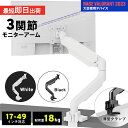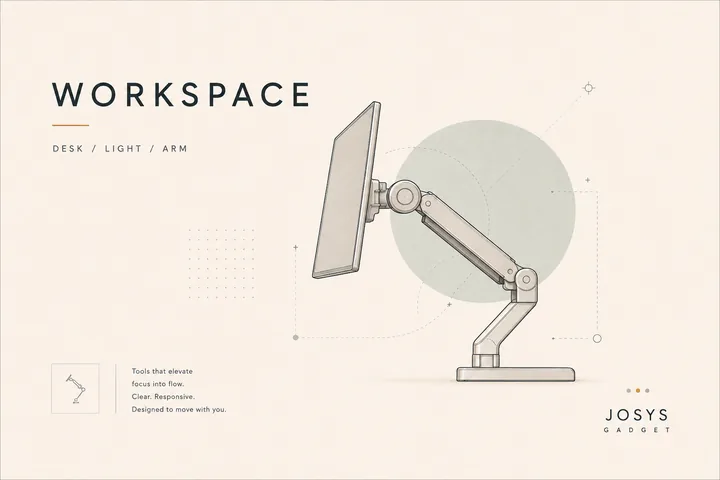

ウルトラワイドモニターをアームで浮かせると、横に長い純正スタンドの脚をなくして、デスク上をかなり広く使えるようになります。
ただし、普通の24〜27インチモニターと同じ感覚で「49インチ対応」「耐荷重20kg」といった大きな数字だけを見るのは危険です。
ウルトラワイド、とくに湾曲モニターでは、重量に加えて画面の奥行き・重心・ピボット側の対応まで確認した方が安全です。
先に結論をまとめると、今回の4製品はこう分けられます。
| 使い方 | 候補 |
|---|---|
| 34インチ級で、重量が10kg以内に収まる | Ergotron LX Pro |
| 49インチまでの大型を比較的導入しやすく支えたい | Pixio PS2S |
| 49インチ・20kg級まで見つつ、机の上からクランプを締めたい | GREEN HOUSE GH-AMDU1 |
| G9級の深い湾曲・重量級モニターを支えたい | Ergotron HX HDピボット付き |
一般的な27インチまで含めてモニターアームを探している場合は、先にモニターアームおすすめ4選を見る方が選びやすいです。
ウルトラワイド用は「インチ数」だけで選ばない
34インチ、40インチ、49インチ。
商品ページには画面サイズが大きく書かれていますが、アーム選びではインチ数は入口にすぎません。
最低でも、次の順番で確認してください。
- スタンドを外したモニター本体重量
- VESA 75×75 / 100×100mmなどの取り付け規格
- 平面か湾曲か、湾曲なら奥行き・重心に追加条件がないか
- アームの最小・最大耐荷重
- 机の厚さ・強度・クランプを固定できる場所
特に湾曲モニターでは、画面中央から左右端が手前へ張り出すため、同じ重量の平面モニターよりアームへかかる負荷の考え方が変わる場合があります。
メーカーが「湾曲時は○kgまで」「深い湾曲には専用ピボット」と別条件を出している場合は、通常の最大耐荷重より、その条件を優先して考えるのが安全です。
比較:4製品はどこまで支えられる?
| 製品 | 向いている構成 | 対応サイズ | 耐荷重 | 湾曲での注意 | 固定 |
|---|---|---|---|---|---|
| Ergotron LX Pro | 軽めの34インチ級 | 34インチまで | 1.8〜10kg | 奥行きのある画面は荷重条件に影響する場合あり | クランプ |
| Pixio PS2S | 34〜49インチの大型 | 17〜49インチ | 2〜18kg | Pixio公式解説では湾曲は最大14kgとして案内 | クランプ / グロメット |
| GREEN HOUSE GH-AMDU1 | 49インチ・20kg級 | 17〜49インチ | 2〜20kg | メーカーがウルトラワイド対応を案内 | クランプ / グロメット |
| Ergotron HX HDピボット付き | G9級の深い湾曲 | 49インチまで | 12.7〜19.1kg | 湾曲の深さ15〜30cm向け | クランプ / グロメット |
ここで大事なのは、耐荷重が大きい製品ほど上位、という比較ではないことです。
たとえば7kgの34インチウルトラワイドに、最小荷重12.7kgのHX HDピボット付きを選んでも荷重範囲が合いません。
逆に15kgの深い湾曲モニターを、最大10kgのLX Proへ載せることもできません。
自分のモニターが入る「範囲」を探す記事だと考えてください。
軽めの34インチ級なら:Ergotron LX Pro
LX Proは34インチまで、1.8〜10kgに対応するシングルモニターアームです。
一般的な大型アームより軽い荷重から対応できるため、34インチ級でも本体重量が10kg以内に収まるモニターなら候補になります。
前後への伸縮、高さ調整、パン・チルト・回転ができ、10年保証も設定されています。
一方で、ウルトラワイドなら何でもLX Proでよいわけではありません。
Ergotronは、ディスプレイの奥行きが大きい場合は重量条件へ影響することがあると案内しています。湾曲した34インチを使う場合も、単純に「10kg未満だからOK」で終わらせず、モニターの形状を含めて適合確認した方が安全です。
GOOD
- 34インチまで・1.8〜10kgの範囲
- 軽めの34インチ級でも最小荷重に合わせやすい
- 前後・上下の位置調整をしやすい
- 10年保証
- VESA 75×75 / 100×100mm
気になる点
10kgを超える大型ウルトラワイドには向きません。
また、画面の奥行きが大きい製品では対応重量だけでは判断できない場合があります。
向いている人
34インチ前後の比較的軽いウルトラワイドを使い、重量級アームまで必要ない人。
49インチまでを比較的導入しやすく:Pixio PS2S
PS2Sは17〜49インチ、2〜18kgに対応する高耐荷重シングルアームです。
一般的な27〜32インチ向けアームでは足りない大型モニターを支えるための選択肢として分かりやすく、クランプとグロメットの両方へ対応しています。
ただし、ここはウルトラワイド記事で特に注意したいところです。
Pixioの製品仕様では耐荷重2〜18kgとされていますが、メーカーの比較解説では湾曲モデルは最大14kgとして案内されています。
つまり、17kgの湾曲モニターを「18kg対応だから大丈夫」と判断するのは避けたいところです。
平面か湾曲かで条件を分け、使用するモニターの重量を確認してください。
GOOD
- 17〜49インチの大型画面まで候補にできる
- 製品仕様上は2〜18kgに対応
- クランプ / グロメットの2方式
- VESA 75×75 / 100×100mm
- 大型アームとして比較的選びやすい価格帯
気になる点
湾曲モニターはメーカー解説で最大14kgとして案内されています。
本体重量も4.9kgあるため、モニターと合わせて机へ載る重量、クランプ部分の強度も確認したいところです。
向いている人
34〜49インチのウルトラワイドで、湾曲時の重量条件まで確認したうえで高耐荷重アームを選びたい人。
20kg級と取り付けやすさを両立:GREEN HOUSE GH-AMDU1
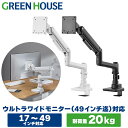
GH-AMDU1は17〜49インチ、2〜20kgに対応し、メーカーが大型モニター・ウルトラワイドモニター向けとして案内しているガススプリング式アームです。
特徴的なのが、机の上から締められるスリムタイプのCクランプです。
大型モニターアームはクランプも大きくなりがちで、机の裏にケーブルトレーや補強フレームがあると取り付け作業がしづらくなります。
GH-AMDU1は天板上から締められるため、デスク下へ潜って大きなノブを回す作業を減らしたい人に向いています。
クランプ固定時の対応天板厚は12〜50mm。グロメット式にも対応します。
GOOD
- 17〜49インチ・2〜20kgに対応
- メーカーがウルトラワイド対応を明記
- 上から締められるスリムCクランプ
- 前後移動できる4軸タイプ
- 3年保証
気になる点
20kgという数字だけで、すべての49インチ湾曲モニターへ対応するわけではありません。
モニター側のVESA・重量・形状と、机側の天板条件を合わせて確認する必要があります。
向いている人
重量のあるウルトラワイドを使い、20kg級の対応とデスクへの取り付けやすさを重視したい人。
G9級の深い湾曲なら:Ergotron HX デスクモニターアーム HDピボット付き
Samsung Odyssey G9のような、横長で深く湾曲したモニターは別枠で考えた方が分かりやすいです。
ErgotronのHX HDピボット付きは、没入型ウルトラワイド湾曲スクリーン向けとして用意された構成です。
楽天のエルゴトロン公式店では、49インチ、12.7〜19.1kg、湾曲の深さ15〜30cmのモニター向けとして案内され、Samsung G9 / Neo G9も対応例に挙げられています。
通常のHXではなく、重い湾曲画面を傾けた位置で支えるためのHDピボットが最初から組み合わされているのがポイントです。
GOOD
- 深い湾曲ウルトラワイド向けの専用構成
- 49インチ・12.7〜19.1kgに対応
- 湾曲の深さ15〜30cmを対象
- クランプ / グロメットを同梱
- 10年保証
気になる点
最小荷重が12.7kgなので、軽い34インチ級へ使う製品ではありません。
また、一般的なモニターアームより価格が大きく上がります。
湾曲の深さが15cm以下なら、Ergotron自身も通常HXを選ぶよう案内しています。
向いている人
G9 / Neo G9クラスなど、一般的な高耐荷重アームではなく深い湾曲まで想定した構成を必要とする人。
「20kg対応」でも湾曲なら余裕を見た方がいい理由
湾曲モニターでは、画面の左右端が手前へせり出します。
そのため、単純な重量だけではアームのチルト部分へかかる力を読み切れないケースがあります。
実際、今回の製品でも、
- PS2S:製品仕様は最大18kgだが、公式解説では湾曲は最大14kg
- HX HDピボット付き:深い湾曲用としてピボットそのものを専用化
という違いがあります。
「耐荷重20kgだから15kgの湾曲なら余裕」と一律に考えるのではなく、メーカーが湾曲モニターについて別条件を出していないかを見るのが重要です。
49インチでも軽い製品と重い製品がある
画面サイズが同じでも、本体重量は製品ごとに違います。
さらに、純正スタンドを含んだ重量と、スタンドを外した本体重量が別に記載されていることがあります。
モニターアームで見るのは基本的にスタンドを外したモニター本体の重量です。
候補のアームを決める前に、モニターのメーカー仕様ページで、
- 本体のみの重量
- VESAサイズ
- 湾曲率・奥行き
- アーム取り付け時の注意事項
を確認してください。
これからウルトラワイドモニター本体を選ぶ場合にも、この4点を一緒に見ておくと、後からアーム選びで困りにくくなります。
クランプ部分は、普通のモニター以上に慎重に見る
ウルトラワイド用の高耐荷重アームは、アーム本体も重くなります。
たとえばPS2Sは本体だけで4.9kg、HX HDピボット付きも大型の構成です。
そこへ重量級モニターが載るため、机にはかなりの重量がかかります。
確認したいのは、
- 天板の厚さ
- 天板の材質・内部構造
- 後端へクランプを挟める平らな面があるか
- 補強フレームと干渉しないか
- 必要なら補強プレートを使えるか
です。
ケーブルトレーもクランプ式なら、アームの固定位置とぶつかることがあります。デスク下ケーブルトレーおすすめ4選と併用する場合は、机の裏側を先に確認しておくと配置を決めやすくなります。
壁に近いデスクでは横幅だけでなく「後ろ」も見る
ウルトラワイドモニターは横に長いため、左右のスペースばかり気になります。
しかしアームを使う場合は、後方のスペースも重要です。
画面を奥へ下げると、アームの関節が画面より後ろへ張り出すことがあります。
机を壁へぴったり付けていると、アームが壁へ当たって希望位置まで下げられない場合があります。
購入前に、製品の最大伸長だけでなく、画面を一番奥へ置いたときにアームがどこへ逃げるかも確認してください。
34インチと49インチで同じアームを買う必要はない
「将来49インチへ買い替えるかもしれないから、今の34インチにも20kg級を買っておこう」と考えることがあります。
ただし、アームには最大荷重だけでなく最小荷重もあります。
軽いモニターを高耐荷重アームへ付けると、スプリングの調整範囲に入らない場合があります。
今回なら、
- LX Pro:1.8〜10kg
- PS2S:2〜18kg
- GH-AMDU1:2〜20kg
- HX HDピボット付き:12.7〜19.1kg
と範囲がかなり違います。
将来性だけで最大級を選ばず、今使うモニターが最小荷重以上かも必ず確認してください。
ウルトラワイド向けモニターアームが向いている人
ウルトラワイドをアーム化するメリットが大きいのは、
- 大きな純正スタンドの脚をデスクからなくしたい
- 画面との距離を前後に調整したい
- デスク奥行きを有効に使いたい
- 49インチ級でも画面位置を固定スタンド任せにしたくない
という人です。
逆に、高さを少し上げたいだけで画面を動かさないなら、モニター台で十分なこともあります。モニターアームとモニター台はどっち?で、用途の違いを整理しています。
迷ったら「モニター型番」から逆算する
ウルトラワイド用アームは、アームを先に選ぶより、モニター型番から逆算する方が確実です。
- モニターの本体重量を確認
- VESAを確認
- 湾曲なら、メーカーが曲面向け条件を出していないか確認
- 条件に入るアームを絞る
- 最後に可動域・固定方式・保証で選ぶ
この順番なら、「49インチ対応なのに取り付けられない」という失敗を減らせます。
軽めの34インチならLX Pro、49インチまで広く見るならPS2SやGH-AMDU1、G9級の深い湾曲ならHX HDピボット付き。
ウルトラワイドでは、最大インチ数より先に、重量と湾曲条件を見る。
これが一番重要です。