
パソコンの操作は、普通は手でするもの。
でも、キーボードとマウスを同時に使っていると「もう1個ボタンがあれば楽なのに」と思う場面があります。
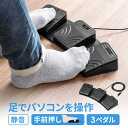
そこで出てくるのがPC用フットスイッチです。
足元にペダルを置き、踏むとキーボードのキーやショートカットを入力できます。たとえば、アプリ側に対応するショートカットがあれば、Web会議のミュート、再生・停止、スクリーンショット、保存などを足へ移すことができます。
知らない人にはかなり変わったガジェットですが、仕組みは意外とシンプルです。
一方で、すでにフットスイッチを探している人にとっては、1ペダルか3ペダルか、センサー式かメカニカル式か、設定を本体へ記憶できるか、Macでも使えるかなど、製品ごとの差が重要になります。
この記事では、現在楽天で購入できる4製品を、初心者にも分かるところから少し深い違いまで順番に比較します。
そもそもPC用フットスイッチって何?
今回扱うフットスイッチは、車のアクセルやゲーム用レーシングペダルのように「踏み込み量」を連続的に測る装置ではありません。
基本的には、足で押せる追加ボタンです。
専用ソフトなどで、
- Ctrl+Cのようなキーボードショートカット
- EnterやSpaceなど単独のキー
- 再生・停止などのメディア操作
- 製品によってはマウス操作やアプリ固有のアクション
を設定し、ペダルを踏んだときに実行します。
つまり、キーボードのキーを足元へ1個または3個増やすイメージから入ると分かりやすいです。
仕事用の左手デバイス・マクロパッドが「左手にたくさんボタンを増やす道具」なら、フットスイッチは手を使わずに操作を追加できる道具です。
何に使うと便利?
Web会議のミュート
会議アプリ側にミュート用ショートカットがある場合、そのキーをペダルへ割り当てれば、マウスカーソルをミュートボタンまで動かさずに切り替えられます。
話すたびにオン・オフする人とは相性がいい使い方です。
仕事用Webカメラや仕事用ワイヤレスヘッドホンと組み合わせると、会議環境の操作を手元から少し減らせます。
動画・音声の再生と停止
文字起こし、動画チェック、音声編集などは「再生 → 止める → 入力する」を何度も繰り返します。
再生・停止を足へ移すと、キーボードから手を離さず操作できる場面があります。
保存・スクリーンショット・決まったショートカット
画像や動画の編集、資料作成などで何度も使う操作を1つだけ足へ逃がす使い方もできます。
ただし、何でも足へ移せば便利になるわけではありません。最初は1日に何度も使い、押し間違えても大きな問題になりにくい操作から試す方が使いやすいです。
選ぶ前に知っておきたい5つの違い
1. 1ペダルか3ペダルか
一番分かりやすい違いです。
1ペダルは、ミュートや再生・停止など「これだけ足に移したい」という用途に向きます。本体も小さく、足元で邪魔になりにくいのが利点です。
3ペダルなら、たとえば左・中央・右へ別々の操作を登録できます。
一方で本体幅は30cmを超える製品も多く、足元のスペースは必要です。初めてなら1ペダル、やりたい操作が最初から2〜3個決まっているなら3ペダルくらいで考えると選びやすくなります。
2. メカニカル式かセンサー式か
ペダルを押した感触にも違いがあります。
Route-R RI-FP3MGはメカニカルスイッチで、踏んだときにクリック感があります。入力した感覚を足でも分かりやすいタイプです。
サンワ400-MA214BKはセンサースイッチを採用した静音タイプ。オフィスや夜間など、踏む音を抑えたい場面に向きます。
踏んだ感触が欲しいか、静かさを優先するかは意外と大きな違いです。
3. 設定を本体へ記憶するタイプか、アプリ連携型か
Route-R RI-FP3MGやサンワ400-MA214BKは、設定したキーを本体側へ記憶する方式です。一度割り当てれば、通常利用時に設定ソフトを常駐させる必要がありません。
一方、Elgato Stream Deck PedalはStream Deckアプリを中心に使い、アプリごとのプロファイルや複数操作をまとめたアクションなど、より深い連携ができます。
単純なキー入力だけなら本体記憶型は扱いやすく、アプリごとに足元の役割まで変えたいならソフトウェア連携型が強くなります。
4. Windowsだけで設定する製品が多い
ここは購入前に確認したいポイントです。
新潟精機 USB-FP1の設定ソフトはWindows 7〜11、Route-R RI-FP3MGはWindows 7〜11、サンワ400-MA214BKもWindows 11 / 10向けです。
Elgato Stream Deck PedalはWindowsとmacOSの両方に対応しています。
Macユーザーは商品数がかなり絞られます。また会社PCでは、対応OS以前に専用ソフトウェアをインストールする権限があるかも確認しておく必要があります。
5. 足元ではサイズ・重さ・ケーブル長も効く
机の上なら軽い方が便利なこともありますが、足元では軽すぎると踏んだときに動きやすくなることがあります。
今回の候補は約140gから960gまでかなり差があります。
ケーブルも1.95〜3m程度と長めですが、デスクのUSBポートから床までどう通すかを考えておくと設置しやすくなります。
椅子のキャスターでケーブルを踏まないようにすることも大切です。
4製品を比較
| 製品 | 参考価格 | ペダル | スイッチ/操作感 | 設定 | 対応OS | 重量 | 向いている人 |
|---|---|---|---|---|---|---|---|
| 新潟精機 USB-FP1 | ¥3,583 | 1 | モーメンタリ / 35N | 専用ソフト | Windows 7〜11 | 140g | まず1操作だけ足へ移したい |
| Route-R RI-FP3MG | ¥6,650 | 3 | メカニカル / 約11N | 本体記憶 | Windows 7〜11 | 338g | 踏んだ感触が欲しい3ペダル派 |
| サンワ 400-MA214BK | ¥5,980 | 3 | 静音センサー / 手前押し | 本体記憶 | Windows 11 / 10 | 429g | 静かな3ペダルが欲しい |
| Elgato Stream Deck Pedal | ¥12,610 | 3 | スプリング交換で踏力調整 | Stream Deckアプリ | Windows / macOS | 960g | アプリ連携まで使い込みたい |
価格は記事作成時点です。対応OSやソフトウェア要件は更新される場合があるため、購入時にはメーカーの最新情報も確認してください。
まず1操作から試すなら:新潟精機 USB-FP1
USB-FP1は1ペダルだけのシンプルなフットスイッチです。
専用のFootSwitchソフトウェアでキーボード操作を設定し、1回だけ入力するか、踏んでいる間に連続入力するかも選べます。
本体は約71×100×34mm、約140g。3ペダル型よりかなり小さく、ケーブルは3mあります。
GOOD
- 1ペダルで仕組みが分かりやすい
- 3mケーブルで足元まで配線しやすい
- 1回入力 / 連続入力を選べる
- 記事作成時点の価格は4千円以下
気になる点
設定ソフトウェアはWindows向けです。
またペダルは1つなので、便利さが分かってから操作を増やしたくなった場合は、追加導入や3ペダル型への乗り換えを考えることになります。
向いている人
「フットスイッチって本当に便利?」を、まずミュートや再生・停止など1操作から試したい人。
カチッとした踏み応え:Route-R RI-FP3MG (Rev3.0)
RI-FP3MGは3つのメカニカルスイッチを備えたUSBフットペダルです。
キーボードやマウスに加え、一部のゲームパッド・マルチメディアキーも割り当て可能。設定した内容は本体へ記憶されます。
動作力は約11Nで、踏み込んだときにクリック感があるため、入力したことを足の感覚でも確認しやすいモデルです。
GOOD
- 3つの操作を使い分けられる
- メカニカル式でクリック感が分かりやすい
- 設定を本体に記憶
- USB Type-C変換ミニケーブルが付属
- キーボードだけでなくマウス操作なども割り当て可能
気になる点
設定ソフトはWindows向けです。
またメーカーは、複数のペダルを同時に踏んで同時入力することはできないと案内しています。2つのキーを足で同時押しするような特殊な使い方を考えている人は注意が必要です。
向いている人
足元に3操作を置きたい人のうち、静かさより「踏んだ」というクリック感を重視したい人。
オフィスでも使いやすい静音3ペダル:サンワダイレクト 400-MA214BK
400-MA214BKも3ペダルですが、Route-Rとは方向性が違います。
センサースイッチを採用した静音タイプで、ペダルはつま先側を小さく動かして押しやすい手前押しです。
ショートカットだけでなく、文字列やマウス操作なども割り当てられ、設定内容は本体へ記憶されます。
GOOD
- 静音センサースイッチ
- 3ペダル
- 手前押しで大きく足を動かさず操作しやすい
- 設定を本体に記憶
- サンワダイレクト公式楽天市場店から購入可能
気になる点
設定ソフトウェアはWindows 11 / 10向けです。
本体幅は約37.4cm、重量約429g。足元に横長のスペースが必要なので、デスク下にPC本体やフットレストを置いている人は先に寸法を確認した方が安心です。
向いている人
Web会議や夜間作業などで、3つの足操作を使いたいけれどクリック音は抑えたい人。
足元版Stream Deck:Elgato Stream Deck Pedal
Stream Deck Pedalは、単純な「3つのキーを足へ移す」より一歩先まで使える製品です。
3ペダルそれぞれにStream Deckのアクションを割り当てられ、アプリごとに設定を自動で切り替えるSmart Profilesや、複数の操作を1回の入力へまとめるMulti Actionsにも対応します。
ペダルのスプリングを交換して踏み込み圧を調整できるのも、他の3製品にはない特徴です。
GOOD
- Stream Deckのアクションやプラグインを利用できる
- アプリごとに設定を変えるSmart Profiles
- 複数操作をまとめるMulti Actions
- スプリング交換で踏み込み圧を調整可能
- Windows / macOS対応
- 約960gで足元に置いたときの安定感を取りやすい
気になる点
記事作成時点の価格は¥12,610で、単純なフットスイッチとして見るとかなり高価です。
また本体も244×175mm、960gと大きめ。ミュート1個だけを足へ移したいなら、ここまでの機能は必要ありません。
向いている人
配信・動画編集・Web会議など複数のアプリで、足元の操作そのものをワークフローに組み込みたい人。
知っている人ほど気にしたい:フットスイッチの細かいポイント
「3ペダル」でも同時押しできるとは限らない
3つ付いているからといって、2ペダルを同時に踏んで複合入力できるとは限りません。
たとえばRI-FP3MGは、メーカーが複数ペダルの同時入力には対応しないと明記しています。
通常の「左は戻る、中央は再生、右は進む」のような使い方なら問題になりにくいですが、特殊な入力を考えている場合は仕様確認が必要です。
本体記憶は会社PCでも便利。ただし最初の設定は別問題
本体に割り当てを記憶できるモデルは、一度設定した後に設定ソフトを常駐させず使えるのが利点です。
ただし、設定を変更する段階では専用ソフトや管理者権限が必要になる場合があります。
会社PCへ勝手にソフトを入れられない環境では、購入前に運用ルールも確認しておきましょう。
踏力の数字も意外と違う
Route-Rは約11N、新潟精機USB-FP1は35Nと、メーカーが示す動作力にも差があります。
数字だけで踏み心地を完全に判断することはできませんが、頻繁に操作するなら「どれくらい足を動かして、どのくらいの力で押すか」は軽視できません。
Stream Deck Pedalのようにスプリングで圧力を変えられる製品もあります。
左手デバイスとどちらを選ぶ?
どちらも「普通のキーボードとマウスに操作を足す」ための道具ですが、得意なことが違います。
左手デバイス・マクロパッドは、10個以上の操作を並べたり、液晶キーやダイヤルを使ったりできます。
フットスイッチはボタン数では負けますが、両手をそのまま使いながら入力を追加できるのが強みです。
- たくさんのショートカットを整理したい → 左手デバイス
- 1〜3個だけ、手を離さず実行したい → フットスイッチ
- 両方使いたい → 手と足で操作を分散する
という考え方が分かりやすいでしょう。
まとめ:まず「足に移したい1操作」を考える
フットスイッチは、必要な人にはかなり便利なのに、知らないと選択肢にすら入りにくいガジェットです。
- まず1操作だけ試す → 新潟精機 USB-FP1
- 3操作+クリック感 → Route-R RI-FP3MG
- 静音で3操作 → サンワ 400-MA214BK
- アプリ連携まで使い込む → Elgato Stream Deck Pedal
最初から「足で何でも操作しよう」と考える必要はありません。
会議のミュート、再生・停止、保存など、毎日何度も押している操作を1つだけ足元へ移してみる。
その1つが便利なら、フットスイッチはデスク環境の中でもかなり面白い入力デバイスになります。