
ノートPCやテンキーレスキーボードは省スペースですが、Excelや見積書で数字を続けて入力するときは、独立したテンキーが欲しくなることがあります。
外付けテンキーなら、キーボードを丸ごと買い替えなくても数字入力だけを追加できます。
ただし、テンキーは見た目が似ていても、有線USBか、USBレシーバー式か、Bluetoothかで使い勝手がかなり変わります。さらに、Tab・00キー、静音性、USBハブ、Excel向けショートカットまで見ると、仕事向けの選び方が見えてきます。
この記事では、現在楽天で購入できる5製品を、ランキングではなく「仕事で何をラクにしたいか」で比較します。
テンキーを含めてキーボード全体を見直したい場合は、先に仕事用キーボードおすすめ7選も参考にしてください。
先に結論:仕事用なら有線も含めて接続方式から選ぶ
今回の5製品は、次のように分けると選びやすいです。
- 充電やペアリングを避けたい。USBポートも補いたい → サンワサプライ NT-18UH2BK
- ケーブルなしで手軽に使いたい → ELECOM TK-TDM017BK
- USBポートを空けつつ、打鍵音も抑えたい → ELECOM TK-TBM023SKBK
- Excelのコピー・貼り付けなどもテンキー側で操作したい → サンワサプライ NT-BT27BK
- マクロやキー割り当てまで自分用に作り込みたい → Keychron K0 Max
ワイヤレスが必ず上位というわけではありません。
会社PCや固定席では、Bluetoothの利用可否や電池管理を気にせず、挿せば使える有線USBの方が扱いやすいことがあります。USBハブ付きなら、テンキーでPC側のUSBポートを1つ使っても、テンキー側から周辺機器を接続できます。
一方、持ち運びや机上の配線を減らしたいなら、USBレシーバー式やBluetoothが便利です。
仕事用テンキーを選ぶ5つのポイント
1. 有線USB・USBレシーバー・Bluetoothのどれが合うか
まず決めたいのは接続方式です。
有線USBはケーブルが増える代わりに、充電や電池交換、Bluetoothのペアリングが不要です。固定席で使う、会社PCでBluetoothを使いにくい、接続トラブルをなるべく減らしたい、といった場合には今でも実用的です。
今回のサンワサプライ NT-18UH2BKはUSB-A有線ですが、本体にUSB2.0ハブを2ポート搭載しています。テンキーでPC側のUSB-Aを1つ使っても、マウスなどの接続先をテンキー側に確保できます。
USBレシーバー式は、小型レシーバーをPCへ挿して無線接続します。Bluetoothのペアリング操作をせず使いやすい一方、USBポートを1つ使います。ELECOM TK-TDM017BKがこのタイプです。
BluetoothはUSBポートを塞がないのがメリットです。ELECOM TK-TBM023SKBKとサンワサプライ NT-BT27BKが該当します。ただし、会社PCではBluetooth接続が制限されている場合もあります。
Keychron K0 Maxは2.4GHz、Bluetooth、USB-C有線の3方式に対応します。
2. Excelを使うならTab・00キーを見る
数字だけを並べて入力するなら、一般的な数字キーとEnterがあれば基本操作はできます。
ただ、表計算や伝票入力では、Tabキーと00キーがあると便利です。
Tabキーはセルや入力欄を移動するときに使いやすく、00キーは金額などゼロが続く数字を入力するときの操作回数を減らせます。
サンワサプライ NT-18UH2BK、ELECOM TK-TDM017BK、TK-TBM023SKBKはいずれもTab・00キーを備えています。
「テンキーなら全部同じ」と考えず、自分が普段どのキーを使っているかを一度確認しておくと選びやすくなります。
3. USBハブ付きはポートが少ないPCでも便利
有線テンキーはPCのUSBポートを1つ使うため、「それならBluetoothの方がいい」と考えやすいところです。
ただし、USBハブ付きテンキーなら事情が変わります。
NT-18UH2BKはUSB2.0 Type-Aポートを2つ搭載しています。テンキーを接続したうえで、マウスなどの軽いUSB機器をテンキー側へ接続できるため、PC側のポート不足を補いやすい構成です。
一方で、内蔵ハブは高消費電力機器向けではありません。メーカーは、内蔵USBポートへ接続するバスパワー機器を消費電力100mA以下としています。外付けHDDなど大きな電力を使う機器の接続先として考えない方がよいでしょう。
USBハブ付きだから何でも接続できる、という意味ではなく、マウスなど日常的な小型機器の接続先を増やせる機能として見るのが実用的です。
4. 静かなオフィスならキー方式と静音設計も確認する
テンキーにもメンブレン、パンタグラフ、メカニカルなどがあります。
ELECOM TK-TBM023SKBKはメンブレン式の静音モデルです。会議室、共有スペース、早朝・夜間など、入力音が気になる環境に合わせやすくなっています。
サンワサプライ NT-BT27BKは薄型のパンタグラフ式で、こちらも静音仕様です。
NT-18UH2BKとTK-TDM017BKは、静音を最優先した製品ではありません。音を抑えたい場合は静音モデルを選ぶ方が分かりやすいでしょう。
Keychron K0 Maxはロープロファイルのメカニカル式。打鍵感やスイッチ交換まで楽しめる一方、単純な数字入力だけが目的なら、ここまでの機能は必要ない人も多いでしょう。
5. NumLock・対応OS・追加キーも購入前に確認する
外付けテンキーでは、NumLockの扱いが製品によって異なります。
特にノートPCでは、外付けテンキー側のNumLock操作が本体キーボードへ影響しないか気になることがあります。
サンワサプライ NT-18UH2BKとNT-BT27BKは、メーカーがNumLock非連動を明記しています。
対応OSも確認が必要です。NT-18UH2BKはWindows向け、NT-BT27BKは日本語版Windows 11・10向けです。一方、ELECOM TK-TBM023SKBKはWindows、macOS、Chrome OS向けに案内されています。
さらに、数字入力だけでなくショートカットまで操作したいなら追加キーを見ます。
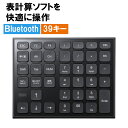
NT-BT27BKは39キー構成で、コピー・貼り付け・検索のほか、F2、F4、Ctrl、Shiftなど表計算で使うキーをテンキー側へまとめています。
Keychron K0 MaxはQMKとKeychron Launcherに対応し、キー割り当てやマクロを変更できます。ただし、会社PCでは専用アプリやWeb設定ツールの利用が制限されることがあります。
数字ではなくショートカット操作そのものを増やしたい場合は、仕事で使えるマクロパッドの選び方も比較対象になります。
仕事用テンキー5製品を比較
| 製品 | 記事執筆時価格 | 接続 | キー方式 | 仕事向けの特徴 |
|---|---|---|---|---|
| サンワサプライ NT-18UH2BK | ¥2,963 | USB-A有線 | 薄型メンブレン | USB2.0ハブ2ポート、Tab・00、NumLock非連動 |
| ELECOM TK-TDM017BK | ¥3,180 | 2.4GHz / USB-Aレシーバー | メンブレン | Tab・00キー、シンプルな無線接続 |
| ELECOM TK-TBM023SKBK | ¥2,927 | Bluetooth | メンブレン・静音 | Tab・00キー、USBポートを使わない |
| サンワサプライ NT-BT27BK | ¥5,470 | Bluetooth | パンタグラフ・静音 | 39キー、Excel向けショートカット、NumLock非連動 |
| Keychron K0 Max | ¥11,875 | 2.4GHz / Bluetooth / USB-C | ロープロファイルメカニカル | マクロキー、ノブ、キー割り当て |
価格は記事作成時点です。販売価格や在庫は変動する場合があります。
サンワサプライ NT-18UH2BK|有線+USBハブで固定席に使いたい
NT-18UH2BKは、USB-Aで接続する有線テンキーです。
有線のメリットは分かりやすく、充電や電池交換、Bluetoothのペアリングが不要です。会社PCや固定席で「つないだらそのまま使える構成」を好むなら候補になります。
この製品が面白いのは、テンキー本体にUSB2.0ハブを2ポート搭載していることです。
テンキー自体でPCのUSB-Aポートを1つ使いますが、テンキー側にマウスなどを接続できるため、有線テンキーの「USBポートを1つ消費する」という弱点を補えます。
20キーの薄型メンブレン式で、Tab・00キー、19mmキーピッチ、NumLock非連動にも対応します。
注意したいのは内蔵USBハブの給電能力です。メーカーはバスパワー機器について消費電力100mA以下という条件を示しているため、外付けHDDなど高消費電力の機器をつなぐ用途には向きません。
無線であることより、接続の分かりやすさとUSBポートの実用性を優先したい人に合う1台です。
ELECOM TK-TDM017BK|USBレシーバーで手軽に追加したい
TK-TDM017BKは、2.4GHzのUSBレシーバー式テンキーです。
Bluetoothを使わず、USB-Aポートへレシーバーを挿して使いたい人に向いています。
20キーのメンブレン式で、キーピッチは19mm。Tabキーと00キーがあるため、Excelや数値入力にも使いやすい構成です。
メーカーは最大1000万回のキーストロークに耐えるキーを採用していると案内しています。
一方で、USB-Aポートを1つ使います。ポート不足が気になるならUSBハブ付きのNT-18UH2BK、USBポート自体を使いたくないならBluetoothモデルを比較すると選びやすくなります。
高機能さより、ケーブルを増やさず数字入力を足したいという用途に素直な1台です。
ELECOM TK-TBM023SKBK|静音とBluetoothを重視したい
TK-TBM023SKBKは、Bluetooth接続の静音テンキーです。
USBレシーバーが不要なので、USBポートが少ないノートPCでも使いやすいのがポイントです。
20キーのメンブレン式で、Tab・00キーを搭載。メーカーはWindows、macOS、Chrome OS向けに案内しています。
各キートップのシリコンラバーで打鍵音を抑える設計なので、静かなオフィスや会議室など、テンキーの音を目立たせたくない場所にも合わせやすいです。
注意点は、接続可能台数が1台であること。複数PCを頻繁に切り替えて使う用途には向きません。
USBポートを空けたい、静音も欲しいという人には分かりやすい選択肢です。
サンワサプライ NT-BT27BK|Excel作業をテンキー側へまとめたい
NT-BT27BKは、単なる数字入力よりも表計算作業を意識した39キーのBluetoothテンキーです。
一般的なテンキーのキーに加え、コピー、貼り付け、検索、F2、F4、Ctrl、Shift、Tabなどを搭載しています。
Excelで数字を入力しながら、セル編集やコピー・貼り付けを何度も繰り返す人には、この追加キーが活きます。
NumLock非連動で、パンタグラフ式の静音キーを採用。BluetoothなのでUSBポートも使いません。
一方、幅は147.7mmあり、一般的なテンキーよりかなり横に広い製品です。また、メーカーの対応OSは日本語版Windows 11・10です。
数字入力だけならオーバースペックですが、Excelを使う時間そのものが長い人には面白い選択肢です。
Keychron K0 Max|テンキーをカスタム入力デバイスとして使いたい
K0 Maxは、27キーのロープロファイルメカニカルテンキーです。
2.4GHz、Bluetooth 5.3、USB-C有線に対応し、Bluetoothでは複数デバイスを切り替えられます。
特徴は、数字キーだけではなくマクロキー列とロータリーノブを備えていること。QMKとKeychron Launcherに対応し、キー割り当てやマクロを自分の作業へ合わせて変更できます。
数字入力用のテンキーというより、テンキーと左手デバイスの中間として考えると分かりやすい製品です。
そのぶん、今回の5製品では価格が高めです。単純にExcelへ数字を入力するだけなら、もっとシンプルなモデルの方が無駄がありません。
また、会社PCで使う場合は、ブラウザ経由の設定やカスタマイズが社内ルール上利用できるか確認しておきましょう。
外付けテンキーとテンキー付きキーボード、どちらがいい?
数字入力を毎日長時間行い、テンキーの位置も固定で問題ないなら、最初からテンキー付きのフルサイズキーボードを選ぶ方がシンプルです。
一方、文章作成やマウス操作が中心で、数字入力をするときだけテンキーを使うなら、テンキーレスキーボードと外付けテンキーの組み合わせが便利です。
外付けなら、使わないときに片付けたり、右手でマウスを使いながら左側へテンキーを置いたりと、位置を自由に変えられます。
固定席なら有線、持ち運ぶなら無線、と使い分けることもできます。
キーボード全体の買い替えも考えているなら、仕事用キーボードおすすめ7選でフルサイズとコンパクト配列をまとめて比較しています。
まとめ:ワイヤレスだけに絞らず、仕事環境に合う接続方式を選ぶ
仕事用テンキーは、機能が多いほど良いわけではありません。
最初に、有線USB・USBレシーバー・Bluetoothのどれが仕事環境に合うかを決めると選びやすくなります。
固定席で充電やペアリングを避けたいなら有線USBも十分有力です。USBハブ付きなら、テンキー側に周辺機器の接続先を持たせることもできます。
配線を減らしたいなら無線、USBポートを塞ぎたくないならBluetooth、静かな場所なら静音モデル、Excelの操作までまとめたいならショートカット付き、キー割り当てまで作り込みたいならカスタム対応モデルへ広げれば十分です。
今使っているキーボードにテンキーがないからといって、キーボードごと買い替える必要はありません。
必要な数字入力だけを、自分の仕事環境に合う形で追加できるのが外付けテンキーのメリットです。