トラックボールを見ると、最初は少し不思議です。
マウスのような形なのに、本体はほとんど動かしません。代わりに、親指や人差し指でボールを転がしてカーソルを動かします。
そのため「普通のマウスより高機能」というより、カーソルを動かす方法そのものが違う入力機器と考えた方が分かりやすいです。
仕事で大きな違いが出るのは、デスクの広さ、カーソルを動かす距離、1日の操作時間、そして自分がその操作に慣れられるかです。
この記事では、おすすめ製品を並べる前に、まずトラックボールへ替える意味があるのかを整理します。
先に結論:固定デスクでマウスを何度も動かす人ほど試す価値がある
トラックボールが便利なのは、主に次のような人です。
- マウスを動かすスペースが狭い
- 大きなモニターやデュアルモニターでカーソル移動が多い
- マウスを持ち上げて位置を戻す操作がわずらわしい
- デスクへ入力機器を固定して使うことが多い
- 普通のマウスとは違う操作方法を試すことに抵抗がない
反対に、ノートPCと一緒に毎日持ち歩く人や、フリーアドレスで席を頻繁に変える人には、普通の小型マウスの方が扱いやすい場合があります。
トラックボールは万人向けの上位互換ではありません。
合う人には毎日の操作そのものが変わりますが、合わない人には「普通のマウスの方が素直だった」で終わる道具でもあります。
普通のマウスと何が違う?
一番の違いは、カーソルを動かすときに本体を動かすかどうかです。
| 比較 | 普通のマウス | トラックボール |
|---|---|---|
| カーソル移動 | 本体を机の上で動かす | ボールを指で転がす |
| 操作スペース | マウスを動かす面積が必要 | 本体を置く場所があれば使いやすい |
| 大きな移動 | マウスを持ち上げて戻すことがある | ボールを続けて転がせる |
| 慣れ | 多くの人がすぐ使える | 最初は慣れが必要 |
| 持ち運び | 小型モデルが多い | 大きめ・厚めのモデルも多い |
| 手入れ | センサー面など | ボール周辺の清掃も必要 |
普通のマウスで困っていないなら、無理に変える必要はありません。
一方、「机が狭い」「カーソル移動が多い」「マウスを何度も持ち上げる」という不満があるなら、トラックボールの違いが効いてきます。
普通のマウスを選び直したい場合は、仕事用マウスの選び方でサイズ・ボタン・接続方式から整理しています。
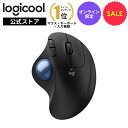
代表的なトラックボールの形
トラックボールを見たことがない場合は、形を見た方が違いをつかみやすいです。
下の2製品は「この2台がおすすめ」という意味ではなく、親指タイプと人差し指・中指タイプの見た目を確認するための代表例として掲載しています。画像や商品名を押すと、実際の商品ページで形を詳しく確認できます。

仕事で便利なところ1:マウスを動かす面積がほとんどいらない
トラックボールの分かりやすい強みは、省スペースです。
普通のマウスは本体サイズより広い操作面が必要です。カーソルを大きく動かすなら、右へ左へマウスを滑らせる余白も欲しくなります。
トラックボールは本体を置いた位置からほとんど動きません。
たとえばデスクに、
- ノートPC
- 外部キーボード
- テンキー
- スマホ
- 手帳や資料
まで置いていると、意外とマウス用の空間が削られます。
そういう机では、入力機器の置き場所を決めたまま使えること自体が便利です。
特に会社の小さめデスクや、自宅の幅が限られた作業机では分かりやすい違いになります。
仕事で便利なところ2:大きなカーソル移動で本体を持ち直さなくていい
大きなモニターやデュアルモニターを使っていると、画面の端から端までカーソルを何度も動かします。
普通のマウスでは、机の端まで来たら一度持ち上げて位置を戻すことがあります。
トラックボールなら、本体はそのままでボールを追加で転がせます。
これはExcelやブラウザだけで劇的に仕事が速くなる、という話ではありません。
ただ、1日の中で何百回も行う「カーソルを動かす」という操作の感触が変わるのがトラックボールです。
大画面を使っていてマウスを持ち直す回数が多い人ほど、試す意味があります。
仕事で便利なところ3:腕全体を動かさず操作しやすい
トラックボールは本体を滑らせず、指でボールを回して操作します。
そのため普通のマウスと比べて、カーソル移動のために手や腕を大きく動かす必要がありません。
Logicoolやエレコムも、トラックボールの特徴として手首・手・腕の移動を減らせることを案内しています。
ただし、ここは「トラックボールなら誰でも疲れなくなる」と考えない方がいいです。
親指でボールを操作するモデルなら親指を多く使いますし、人差し指タイプならクリックする指の役割も普通のマウスとは変わります。持ち方や手の大きさでも感じ方は違います。
体の負担を減らすための万能な治療道具ではなく、動かし方を変えられる選択肢くらいに考えるのが現実的です。
違和感や痛みが続く場合は、入力機器だけで解決しようとせず、作業姿勢や机・椅子の位置も含めて見直したいところです。
親指タイプと人差し指タイプ、何が違う?
トラックボールを初めて選ぶときに、かなり大きな違いになるのがボールを動かす指です。
エレコムの現行ラインアップでも、親指操作、人差し指操作、人差し指・中指操作といった複数の方式があります。
親指タイプ:普通のマウスから移りやすい
親指でボールを動かし、人差し指・中指で左右クリックやホイールを操作するタイプです。
ボタンの位置が普通のマウスに近い製品が多いため、クリックの役割をあまり変えず、カーソル移動だけを親指へ移す感覚で使えます。
初めてトラックボールを試すときには分かりやすい方式です。
一方で、カーソル移動を親指へ集中させるため、親指操作が自分に合うかは実際に触って判断したいところです。
人差し指・中指タイプ:大きなボールを転がしやすい
本体中央付近の大きなボールを人差し指や中指で動かすタイプです。
親指タイプよりボール径が大きい製品もあり、広い範囲を転がしやすい構成があります。
その代わり、左右クリックを親指など別の指で担当する製品が多く、普通のマウスから操作の役割がかなり変わります。
どちらが上というより、どの指でカーソル操作をしたいかで選ぶものです。
慣れるまで細かい操作がやりにくいことがある
トラックボールへ替えた直後に戸惑いやすいのが、細かい位置合わせです。
小さなボタンをクリックする、Excelのセル境界をつかむ、ドラッグして範囲を選ぶ、といった操作は、最初から普通のマウスと同じ感覚ではできないことがあります。
カーソル速度を下げたり、精密操作用の速度切替を使ったりすると調整できますが、数分触って「使いにくい」と決めるより、少し慣れる期間が必要な入力機器です。
逆に言えば、仕事で今日から絶対に同じ操作速度が必要な人へ、突然トラックボールを渡すのは向きません。
地味に必要:ボール周りの掃除
普通の光学マウスとの違いとして、忘れやすいのがメンテナンスです。
トラックボールはボールを支持する部分にほこりや手あかがたまると、転がした感触が重くなったり引っかかったりすることがあります。
Logicoolもサポート情報で、ボールを取り外して清掃する方法を案内しています。エレコムも交換ボールや支持部品を用意しているシリーズがあります。
毎日のように分解する必要はありませんが、「最近ボールが滑らない」と思ったら故障を疑う前に掃除する、くらいは覚えておきたいです。
これは情シス側でも意外と大事で、利用者から「カーソルが動きにくい」と相談されたとき、電池やBluetoothだけでなくボール周りも切り分け対象になります。
会社PCで使うなら、設定ソフトも確認する
トラックボールの基本的なカーソル移動やクリックは、そのまま使える製品が多いです。
ただし追加ボタンへのショートカット割り当て、カーソル速度の細かな調整、アプリごとの設定などは、メーカーの設定ソフトが必要になる場合があります。
会社PCではソフトを自由にインストールできないことがあります。
そのため多ボタンモデルを選ぶなら、
- 設定ソフトなしでも基本操作できるか
- ソフトを会社PCへ入れてよいか
- USBレシーバーを使ってよいか
- Bluetooth接続が許可されているか
まで見ておくと安心です。
これは通常の多機能マウスでも同じです。仕事用ワイヤレスマウスおすすめ8選でも、接続方式や複数PC切替を含めて比較しています。
情シス目線なら「全員トラックボール」にはしない
会社で入力機器を用意するとき、トラックボールは標準マウスの完全な代替にはしにくい道具です。
理由は、好みと慣れの差が大きいからです。
一人には「これ以外に戻れない」くらい快適でも、別の人には普通のマウスの方が圧倒的に使いやすいことがあります。
そのため情シス側で導入するなら、
- 標準配布は普通のマウス
- 希望者や用途が合う人へトラックボールを選択肢として用意
- 可能なら数日試せる機器を置く
- 合わなければ普通のマウスへ戻せる
くらいが現実的です。
特にフリーアドレスや共用PCでは、入力機器まで個人最適化すると運用しづらくなります。
一方、自席が固定されていてPC作業が長い人なら、入力機器を自分に合わせる価値は大きくなります。
トラックボールが向いている人・普通のマウスが向いている人
最後に、仕事での使い方から分けるとこうなります。
トラックボールを試しやすい人
- デスクのマウススペースが狭い
- 固定席で毎日同じ入力機器を使う
- デュアルモニターなどでカーソル移動が多い
- マウス本体を何度も持ち上げるのが気になる
- 新しい操作方法へ少し慣れる期間を取れる
普通のマウスのままでよい人
- 今のマウスに特に不満がない
- ノートPCと一緒に毎日持ち歩く
- フリーアドレスや共用席をよく使う
- 誰でもすぐ同じ操作感で使えることを優先したい
- トラックボールへ慣れる時間を取りたくない
トラックボールは「仕事が速くなる魔法のマウス」ではありません。
でも、普通のマウスで気になっていた動かす場所・持ち直し・腕の移動を別の方法へ置き換えられるのは確かです。
今のマウスにそうした小さな不満があるなら、一度試してみる価値があります。
具体的なモデルを選ぶ前に、まずは親指で動かしたいか、人差し指で動かしたいかを決めておくと、候補をかなり絞りやすくなります。
自分にはトラックボールが合いそうだと分かったら、仕事用トラックボールおすすめ5選で親指・人差し指タイプを具体的に比較しています。