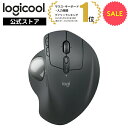
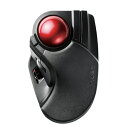
トラックボールは、本体を机の上で動かさず、ボールを指で転がしてカーソルを操作します。
デスクが狭い、マウスを大きく動かすのが面倒、複数モニターを行き来することが多い。そんな仕事環境では候補になります。
ただし、トラックボールなら何を選んでも同じではありません。
一番大きい違いは、親指でボールを動かすか、人差し指・中指で動かすかです。さらに、静音性、接続方式、ボタン数、本体サイズまで見ると、向いている仕事環境がかなり変わります。
この記事では、現在購入できることを確認した5製品を、ランキングではなく「仕事でどう使いたいか」で比較します。
そもそも普通のマウスから替える意味があるか迷っている場合は、先にトラックボールは仕事で何が便利?普通のマウスとの違いと向いている人を読むと判断しやすくなります。
先に結論:初めてなら親指タイプ、大玉を転がしたいなら人差し指タイプ
今回の5製品は、次のように分けると選びやすいです。
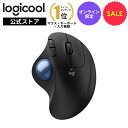
- 初めてトラックボールを試す → Logicool ERGO M575SP
- 親指タイプで静音・傾き・充電式まで欲しい → Logicool MX ERGO S
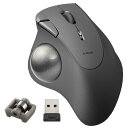
- USBレシーバーで、軽い操球感を試したい → ELECOM IST M-IT11DRBK
- 52mmの大玉を人差し指・中指で動かしたい → ELECOM HUGE M-HT1DRBK
- 左右どちらの手でも使える中央大玉タイプがいい → Kensington Expert Mouse Wireless K72359JP
迷ったら、まずは親指タイプから考えるのが分かりやすいです。
左右クリックやスクロールホイールを使う指は普通のマウスに近く、カーソル移動だけを親指へ置き換えるためです。
一方、「親指だけでボールを動かす感覚が合わなそう」「もっと大きなボールを指全体で転がしたい」という人は、HUGEやExpert Mouseのようなタイプが候補になります。
普通のマウスで困っていないなら、無理に買い替えなくていい
トラックボールは、普通のマウスの完全な上位互換ではありません。
本体を動かさない便利さがある一方で、最初は細かいドラッグ操作に慣れが必要だったり、ボール周辺の掃除が必要だったりします。
次のような人は、今のマウスをそのまま使う方が自然です。
- 今のマウス操作で特に困っていない
- フリーアドレスで毎日持ち運ぶことが多い
- 1台のマウスを複数人で共用する
- 細かなドラッグ操作を多用し、操作方法を変えたくない
- たまにしかPCを使わない
普通のマウスを含めて選び直したい場合は、仕事用マウスの選び方で静音・接続方式・形状から整理しています。
仕事用トラックボールを選ぶ5つのポイント
1. 親指タイプか、人差し指・中指タイプか
最初に決めたいのはボールを動かす指です。
親指タイプは、本体の左側にボールがあり、親指でカーソルを動かします。右クリック・左クリックやホイール操作は普通の右手用マウスに近いため、トラックボールが初めてでも構造を理解しやすいのが特徴です。
M575SP、MX ERGO S、ISTがこのタイプです。
HUGEは中央付近の大きなボールを人差し指・中指で動かします。親指はクリック側に回るため、普通のマウスとは指の役割が大きく変わります。
Expert Mouseも中央の大玉を指で操作するタイプですが、左右対称で右手・左手のどちらでも使えるのが大きな違いです。
2. 静かなオフィスならクリック音も見る
共有オフィスやWeb会議が多い環境では、ボールの方式だけでなくクリック音も確認しておきたいところです。
M575SPとMX ERGO Sは、現行モデルで静音クリックが採用されています。
トラックボールは本体を机に滑らせる音が出にくい一方、クリック音まで自動的に静かになるわけではありません。
「静かな職場で使う」が優先なら、静音を明記したモデルを選ぶ方が分かりやすいです。
3. BluetoothかUSBレシーバーかは会社PCとの相性で決める
仕事用では、接続方式も重要です。
M575SPとMX ERGO SはBluetoothとLogi Boltの両方に対応しています。Expert MouseもBluetooth LEと2.4GHz USBレシーバーを選べます。
一方、今回のIST M-IT11DRBKとHUGE M-HT1DRBKはUSBレシーバー式です。
会社PCでBluetoothが無効化されているなら、USBレシーバー式の方が導入しやすい場合があります。逆にUSBポートが少ないノートPCなら、Bluetooth対応モデルが便利です。
ただし、会社PCではBluetoothだけでなくUSB機器自体が制限されていることもあります。購入前に社内ルールを確認してください。
4. 多ボタンを使うなら「設定ソフトを入れられるか」も確認する
仕事用マウスでは、進む・戻る、コピー、貼り付けなどを追加ボタンへ割り当てると便利です。
ただし、「ボタンが多い=会社PCでも全部好きに使える」とは限りません。
MX ERGO Sの拡張設定にはLogi Options+、HUGEやISTのボタン割り当てにはエレコム マウスアシスタントなど、メーカーソフトを使います。
会社PCへソフトを自由にインストールできない環境では、標準状態で使える機能だけでも目的を満たすか確認しておくと失敗しにくくなります。
5. 固定席か、持ち運ぶか
トラックボールは、本体を動かすスペースを減らせる一方、本体そのものは小型マウスより大きい製品が多めです。
特にHUGEやExpert Mouseは固定デスク向きです。
毎日PCと一緒に持ち運ぶなら、トラックボールであることだけでなく、本体サイズ・重量・レシーバー収納まで見ておきましょう。
固定席なら、携帯性よりも「自分が楽に操作できる形」「切替や充電の手間」を優先した方が選びやすくなります。
5製品を仕事用途で比較
| 製品 | タイプ | 接続 | ボタン | 電源 | 仕事での特徴 | 参考価格 |
|---|---|---|---|---|---|---|
| Logicool ERGO M575SP | 親指 | Bluetooth / Logi Bolt | 5 | 単3形×1 | 初めて選びやすい・静音 | ¥7,310 |
| Logicool MX ERGO S | 親指 | Bluetooth / Logi Bolt | 8 | USB-C充電 | 20度傾斜・静音・多機能 | ¥16,910 |
| ELECOM IST M-IT11DRBK | 親指 | 2.4GHz USBレシーバー | 5 | 単3形×1 | ベアリング支持・36mmボール | ¥5,450 |
| ELECOM HUGE M-HT1DRBK | 人差し指・中指 | 2.4GHz USBレシーバー | 8 | 単3形×2 | 52mm大玉・チルトホイール | ¥10,080 |
| Kensington Expert Mouse Wireless K72359JP | 中央ボール・指操作 | Bluetooth LE / 2.4GHz USB | 4 | 単3形 | 左右両対応・スクロールリング | ¥17,600 |
価格は記事作成時点です。販売価格や在庫は変動する場合があります。
初めての親指タイプなら:Logicool ERGO M575SP
M575SPは、「普通のマウスから形を大きく変えすぎず、まずトラックボールを試したい」という人に合わせやすいモデルです。
左右クリックとスクロールホイールは普通の右手用マウスに近い位置にあり、カーソル移動だけを親指へ任せます。
仕事用で扱いやすいのは、BluetoothとLogi Boltの両方を選べることです。会社PCではUSBレシーバー、自宅PCではBluetoothといった使い分けもしやすくなります。
現行のM575SPは静音クリックなので、共有スペースでも候補にしやすいでしょう。
一方で、親指へカーソル操作が集中する感覚が合うかどうかは人によります。初めてだから必ずM575SPが正解というより、親指タイプを試す入口として分かりやすい1台です。
固定席で親指タイプを使い込むなら:Logicool MX ERGO S
MX ERGO Sは、M575SPと同じ親指操作でも、固定席で長く使うことを想定しやすい上位モデルです。
特徴的なのは20度の傾斜です。本体そのものに角度があり、手を置いた姿勢を変えたい人に向きます。
USB-C充電式、静音クリック、8ボタンと、日常的に使う道具としての機能も多めです。
追加ボタンをショートカットへ割り当てる使い方もできますが、細かな設定にはLogi Options+を使います。会社PCにソフトを入れられない場合は、追加機能をどこまで使えるか先に考えておきましょう。
M575SPよりかなり価格が上がるため、**まずトラックボールを試したい人より、「親指タイプが自分に合うと分かっていて、固定席の操作環境を詰めたい人」**向けです。
Bluetoothを使わず、ベアリングの軽さを選ぶなら:ELECOM IST M-IT11DRBK
IST M-IT11DRBKは、36mmのボールをベアリングで支える親指タイプです。
一般的なトラックボールは小さな支持球でボールを受けますが、このモデルはベアリング支持を採用しています。ボールを転がす抵抗感の違いを重視したい人には、ほかの親指モデルと比較する意味があります。
接続は2.4GHz USBレシーバーのみです。
Bluetoothを使えない会社PCでは分かりやすい一方、USBポートを空けたい人には向きません。5ボタンの割り当て変更にはエレコム マウスアシスタントを使います。
「多機能さより、親指タイプの操球感とUSBレシーバー接続を重視したい」という人に合う位置づけです。
大玉を人差し指・中指で動かすなら:ELECOM HUGE M-HT1DRBK
HUGEは、名前の通り52mmの大きなボールを中央付近に置いたモデルです。
カーソル移動を親指へ集中させず、人差し指・中指で大玉を転がしたい人向けです。
8ボタンに加えてチルトホイールを備えているため、ブラウザ操作や横に長い表を扱うような固定デスク作業とも相性を考えやすい構成です。
ただし、本体は大きく、普通のマウスから操作する指の役割もかなり変わります。
持ち運び前提というより、広い画面を固定席で使い、ボールを指全体で動かす感覚を選びたい人向けです。
ボタン割り当てを変更する場合はエレコム マウスアシスタントを使うため、会社PCのソフト導入制限も確認してください。
左右どちらの手でも使いたいなら:Kensington Expert Mouse Wireless K72359JP
Expert Mouse Wirelessは、本体中央の大玉を指で動かし、その周囲にスクロールリングを置いた独特の構成です。
最大の違いは左右対称であることです。
右手用の親指トラックボールとは違い、右手でも左手でも操作できます。「右手だけにマウス操作を集中させたくない」「利き手を固定しない構成にしたい」という場合に候補になります。
Bluetooth LEと2.4GHz USBレシーバーの両方に対応するので、接続方法も選べます。
一方、本体は大きく、価格も今回の中では高めです。一般的なマウスの延長で選ぶ製品ではなく、中央大玉・スクロールリング・左右対称という操作方法そのものに価値を感じる人向けです。
会社PCで使うなら「ソフトなしでも困らないか」を一度考える
多ボタンのマウスやトラックボールを見ると、ショートカットをたくさん割り当てたくなります。
ただ、会社PCではメーカーの設定ソフトを自由に入れられないことがあります。
その場合でも、
- 左右クリック
- スクロール
- 標準の進む・戻る
- 本体側で切り替えられる感度
など、初期状態の機能だけで目的を満たせるなら問題ありません。
逆に「このボタンへコピーを割り当てたい」「アプリごとに動作を変えたい」が購入理由なら、ソフト導入可否を先に確認した方が安全です。
情シス側で複数人へ配る場合も、全員へ同じ高機能モデルを一括配布するより、まず希望者へ試してもらう方が現実的です。トラックボールは操作感の好みが大きいからです。
まとめ:仕事用は「どの指で動かしたいか」から決める
仕事用トラックボールは、価格やボタン数より先に、ボールをどの指で動かしたいかを決めると選びやすくなります。
- 初めての親指タイプ → Logicool ERGO M575SP
- 親指タイプを固定席で使い込む → Logicool MX ERGO S
- ベアリング支持+USBレシーバー → ELECOM IST M-IT11DRBK
- 人差し指・中指で52mm大玉 → ELECOM HUGE M-HT1DRBK
- 左右対称の中央大玉 → Kensington Expert Mouse Wireless K72359JP
トラックボール自体が自分に合うか分からないなら、いきなり高機能モデルを選ぶ必要はありません。
まずトラックボールは仕事で何が便利?で普通のマウスとの違いを確認し、それでも「本体を動かさず使いたい」と思えたら、今回の5台から操作タイプを絞るのが自然です。