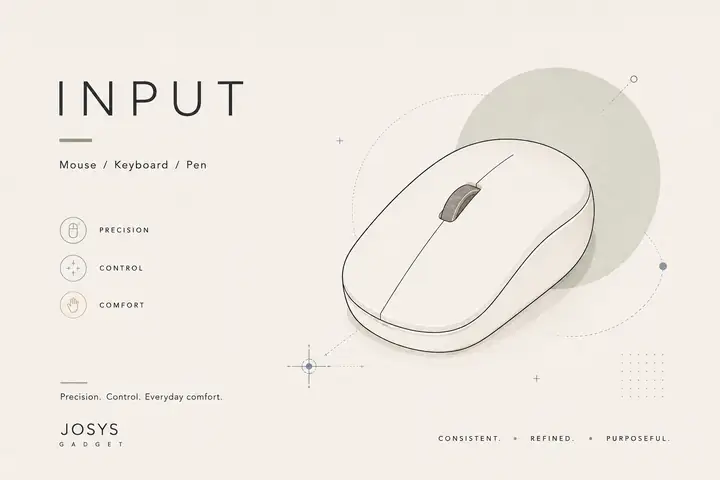
仕事用マウスは、価格が高いものを選べば必ず使いやすくなる道具ではありません。
多ボタン、高速スクロール、複数PC切替など便利な機能は増えていますが、毎日手に触れる道具なので、形やサイズが自分に合わなければ使いづらさの方が気になることもあります。
反対に、長年使い慣れたシンプルなマウスが一番仕事をしやすい人もいます。
そこで、新しいマウスを探すときは、最初から「一番高機能なもの」を探すより、今使っているマウスを基準にすると選びやすくなります。
- 今の形やサイズは好きか
- 毎日の仕事で何を何度も繰り返しているか
- デスク固定か、持ち運ぶか
- PCを何台使うか
この記事では、この順番で仕事用マウスの選び方を整理します。
先に結論:今のマウスの「好き」と「不満」から始める
仕事用マウス選びで最初に確認したいのは、スペック表ではなく、今使っているマウスです。
たとえば、
- サイズと形は好きだが、クリック音が気になる
- 手には合うが、戻る・進むボタンが欲しい
- 機能は十分だが、重く感じる
- USBレシーバーでポートを1つ使うのが気になる
- PCを2台使うので、毎回つなぎ直すのが面倒
- Excelを横へ動かすことが多い
- 長いPDFやWebページを何度もスクロールする
というように分けて考えます。
今のマウスで気に入っている部分まで全部変える必要はありません。
形やサイズに不満がないなら、その感覚を残しながら、足りない機能だけ追加する方が失敗を減らしやすくなります。
仕事用マウスを選ぶときは、次の3段階で考えると分かりやすいです。
| 順番 | 見ること | 考え方 |
|---|---|---|
| 1 | 形・サイズ・重さ | 毎日触って違和感がないか |
| 2 | ボタン・ホイールなどの機能 | 繰り返す操作を減らせるか |
| 3 | 接続・電源・持ち運び | 実際の仕事環境に合うか |
1. まずは形とサイズ。高機能でも手に合わなければつらい
マウスのサイズは、手の大きさだけでは決まりません。
手のひらをマウスへしっかり乗せる人もいれば、指先を中心に軽く動かす人もいます。大きな手でも小型マウスを好む人はいますし、その逆もあります。
そのため「手の長さが何cmならこのサイズ」と機械的に決めるより、現在使っているマウスとの比較が実用的です。
今のサイズに不満がないなら、近いものから探す
今のマウスを使っていて、
- 指が余りすぎない
- 手のひらが窮屈ではない
- サイドボタンへ無理なく届く
- 長時間使っても持ち方を何度も直したくならない
のであれば、その大きさは自分に合っている可能性があります。
次のマウスでも、幅・高さ・奥行きが大きく違わないものから見ると選びやすくなります。
逆に「小さくて指が余る」「大きくてサイドボタンへ届きにくい」といった明確な不満があるなら、そこで初めてサイズを変える理由ができます。
エルゴノミクス形状は、必要な人の選択肢
縦型マウスや大きく傾いた形状など、一般的なマウスと形が大きく違う製品もあります。
普通の形状が使いづらいと感じている人には選択肢になりますが、仕事用だから必ずエルゴノミクス形状を選ぶ必要はありません。
形が大きく変われば操作感も変わるため、「疲れにくそうだから」という理由だけで決めず、自分がその形を使いやすいかを優先します。
2. 重さは「軽いほど上」ではない
仕事用マウスでも軽量モデルは増えていますが、軽いほど全員に使いやすいわけではありません。
軽いマウスは、少ない力で動かしやすく、持ち運びにも向きます。
一方で、大きめのマウスへ手を預けるように使う人や、机の上で安定して細かく操作したい人は、ある程度の重さが気にならないこともあります。
ここでも今のマウスが基準になります。
「今より軽くしたい」という不満がなければ、数十g軽いことだけを理由に買い替える必要はありません。
持ち運びが多い場合は、本体重量だけでなくサイズも一緒に見ます。薄く小さいマウスはバッグへ入れやすい一方、デスクで一日使うと小さすぎると感じる場合があります。
3. ボタンは「何個あるか」より「何を減らせるか」
仕事用マウスで新しい発見になりやすいのが追加ボタンです。
左右クリックとホイールだけでもPCは使えますが、毎日何度も繰り返している操作をボタンへ移せると、少しずつ手間を減らせます。
代表的なのが「戻る・進む」です。
ブラウザやフォルダを行き来することが多いなら、親指で押せる戻る・進むボタンがあるだけでも操作が変わります。
コピー・貼り付けを割り当てる使い方もある
対応するマウスでは、メーカーの設定ソフトを使ってボタンへ別の操作を割り当てられる製品があります。
たとえばExcelや社内システムでコピー・貼り付けを何度も行うなら、追加ボタンへショートカットを割り当てる使い方もできます。
ほかにも、
- アプリ切替
- ウィンドウ操作
- ブラウザのタブ移動
- ミュート
- 任意のキーボードショートカット
などを設定できる製品があります。
対応製品の中には、使っているアプリに合わせてボタン設定を切り替えられるものもあります。
たとえばExcelではコピー・貼り付け、ブラウザではタブ移動、といったように、同じボタンを仕事ごとに使い分けることもできます。
大切なのは「8ボタンだから高性能」と考えることではありません。
1日に何十回も行っている操作を1つ減らせるなら、そのボタンには意味があります。使わないボタンが増えるだけなら、シンプルなマウスで十分です。
設定ソフトを使える環境か確認する
ボタン割り当ては、対応ソフトのインストールが必要なことがあります。
会社PCではソフトウェアを自由に追加できない場合もあるため、「ボタンが多い」だけでなく、初期状態で何ができるか、設定ソフトを利用できるかまで確認します。
4. ホイールは、仕事内容によってかなり価値が変わる
マウス選びでは目立ちにくい部分ですが、仕事ではスクロールを何度も使います。
ホイールには、一般的な縦スクロール以外にもいくつか種類があります。
| よくする操作 | あると便利な機能 |
|---|---|
| 長いWebページやPDFを読む | 高速スクロール |
| Excelの横長い表を見る | 横スクロール / チルトホイール |
| ブラウザのタブをよく切り替える | チルトや追加ボタンへの機能割り当て |
| 1行ずつ細かく動かしたい | 段階感のある通常スクロール |
長い資料を見るなら高速スクロール
一般的なホイールは、回した分だけ段階的にスクロールします。
一方、高速スクロールに対応した製品では、長い資料やWebページを一気に移動しやすくなります。
製品によっては通常の細かいスクロールと高速スクロールを切り替えられるため、両方を使い分けられます。
大量の行を扱うExcelや長いPDFを頻繁に見る人ほど恩恵を感じやすい機能です。
横スクロールはExcelで便利。ただし使い道はそれだけではない
横方向へ長いExcelを扱う人なら、横スクロールできるホイールは便利です。
製品によっては独立した横スクロール用ホイールを持つものもあれば、通常のホイールを左右へ倒す「チルト」で横へ動かすものもあります。
対応ソフトでチルト操作へ別の機能を設定できるマウスもあります。
横スクロールをほとんど使わない人なら、ブラウザのタブ移動など、自分がよく使う操作へ変更する考え方もあります。
つまり、横へ倒せるから必ずExcel用、というわけではありません。
5. 静音性は、使う場所で優先度を決める
静音クリックは、仕事用マウスでは実用的な機能です。
特に、
- 静かなオフィス
- 共有スペース
- Web会議が多い環境
- 家族と同じ部屋で在宅勤務する環境
では、クリック音が小さい方が使いやすく感じることがあります。
一方、クリックした感触や音を好む人もいます。
静音だから上位というより、仕事をする場所に合うかで判断します。
また「静音マウス」と書かれていても、ホイールやサイドボタンまで同じように静かとは限りません。音を重視する場合は、どの操作が静音対象かも確認しておくと安心です。
6. Bluetooth・USBレシーバー・有線は、仕事環境で選ぶ
接続方式も、性能の上下ではなく使う環境で考えます。
Bluetooth
USBポートを使わずに接続できるため、USB端子が少ないノートPCと相性が良い方式です。
複数台を登録して切り替えられる製品なら、会社PCと自宅PCなどを1台のマウスで使いやすくなります。
ただし会社PCではBluetooth機器の利用が制限されている場合があります。
USBレシーバー
小型のレシーバーをPCへ挿して使う方式です。
接続方法が分かりやすく、Bluetoothとレシーバーの両方に対応する製品なら、環境によって使い分けられます。
その代わり、PCのUSBポートを1つ使います。
有線
ケーブルは増えますが、電池や充電を気にせず使えます。
デスクからマウスを動かさず、無線である必要がないなら、今でも十分合理的な選択肢です。
7. PCを2台以上使うなら「マルチデバイス」を見る
仕事用PCと私物PC、デスクトップとノートPCなど、複数のPCを使うなら、接続先を切り替えられるマウスが便利です。
2台・3台の機器を登録して、本体のボタンから接続先を変更できる製品があります。
ただし、切替ボタンの位置は製品ごとに違います。
頻繁に切り替える人ほど、対応台数だけでなく、切替ボタンを押しやすい位置にあるかも見ておきたいところです。
PC2台でキーボードも一緒に共有したい場合は、PC2台で同じキーボード・マウスを使う方法でUSB切替器やKVMを含めて整理しています。
8. 電池式と充電式は、充電管理をしたいかで選ぶ
仕事用では、電池式と充電式のどちらが上ということもありません。
電池式が合いやすい人
- 充電ケーブルを増やしたくない
- 電池が切れたらすぐ交換して使いたい
- 長期間電池交換なしで使えるモデルが好き
充電式が合いやすい人
- 乾電池を買いたくない
- USB-Cなどで定期的に充電することが苦にならない
- 高機能モデルを選びたい
仕事道具として考えるなら、バッテリー容量の数字だけでなく、「充電を忘れたときにどうするか」も意外と大切です。
9. 同じメーカーのキーボードと揃える意味はある?
必須ではありません。
マウスとキーボードは別メーカーでも普通に使えます。
ただし同じメーカーの対応製品で揃えると、
- 設定ソフトをまとめやすい
- 対応するレシーバーを共通化できる場合がある
- 複数PC切替などの考え方を揃えやすい
といった運用上のメリットがあります。
すでに気に入っているキーボードがあるなら、同じメーカーだからという理由だけでマウスまで合わせる必要はありません。
仕事用キーボードおすすめ7選も、配列・接続・複数PC利用など用途別に比較しています。
DPIやセンサー性能は、一般的な仕事なら最優先にしなくていい
マウスの製品ページでは、DPIやセンサーの読み取り性能が大きく書かれていることがあります。
ゲームや特殊な用途では重要ですが、一般的なオフィス作業では、形・サイズ・スクロール・ボタン・接続方式の方が日々の使いやすさへ影響しやすいでしょう。
カーソルが速すぎる、遅すぎるという不満なら、OS側や対応ソフトのポインター速度設定で調整できる場合もあります。
スペックの数字を上げること自体を目的にせず、自分の作業で困っていることから選ぶのがおすすめです。
仕事別に見ると、欲しい機能が見つけやすい
ここまでの内容を、よくある仕事に当てはめると選びやすくなります。
| 仕事・使い方 | 優先したいポイント |
|---|---|
| Web・メール・フォルダ操作が多い | 戻る/進むボタン、静音性 |
| Excelでコピー・貼り付けを繰り返す | 割り当て可能な追加ボタン |
| 横長のExcelをよく見る | 横スクロール / チルト |
| PDFや長いWebページを読む | 高速スクロール |
| 複数PCを使う | マルチデバイス、Bluetooth / レシーバー |
| ノートPCと一緒に持ち歩く | 小型・軽量、Bluetooth |
| デスクに置きっぱなし | 持ち運びより形・サイズを優先 |
| 静かな職場・会議が多い | 静音クリック |
全部の機能を一台に詰め込む必要はありません。
自分が毎日繰り返している操作に効くものだけを選ぶ方が、機能を無駄にしにくくなります。
買う前に、この3つだけ決めておく
最後に、新しいマウスを探す前に3つだけ整理してみてください。
1. 今の形・サイズに不満はある?
不満がないなら、大きく変えなくても構いません。
今のマウスの幅や高さを調べて、近いサイズを基準にすると候補を絞りやすくなります。
2. 毎日何度もやっている操作は?
戻る、進む、コピー、貼り付け、横スクロール、タブ切替、長い資料のスクロールなどを思い出します。
その操作を減らせるボタンやホイールがあれば、そこが新しいマウスへ変える価値になります。
3. どこで、何台のPCで使う?
デスク固定なのか、持ち運ぶのか。PCは1台なのか、複数なのか。会社PCでBluetoothや設定ソフトを利用できるのか。
ここまで決まれば、
「普通の形で大きさは今と同じくらい。静音で戻る・進む付き」
「軽めでBluetooth対応。ノートPCと一緒に持ち歩く」
「大きめで据え置き。横スクロールとボタン割り当てを重視」
というように、自分なりの条件が作れます。
条件が見えたら、具体的な製品は仕事用ワイヤレスマウスおすすめ8選で用途別に比較できます。
まとめ:自分に合うマウスは、スペック表だけでは決まらない
仕事用マウスは、毎日長く使うからこそ、自分に合うものを見つけるのが難しい道具です。
高価だから使いやすいとも、機能が多いほど仕事が速くなるとも限りません。
まずは今使っているマウスの形・サイズ・重さに不満があるかを確認します。
そのうえで、毎日繰り返している操作を見つけてください。
戻る・進む、コピー・貼り付け、横スクロール、高速スクロール、PC切替など、その操作を少しラクにできる機能が、自分にとって価値のある機能です。
今まで使い慣れた良さは残しつつ、不満や小さな面倒だけを減らす。
そう考えると、たくさんある仕事用マウスの中から、自分に合う一台を少し見つけやすくなります。