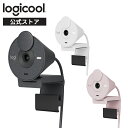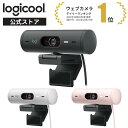

ノートPCにカメラが付いていても、Web会議が増えると「もう少し顔を見やすくしたい」「モニターの正面にカメラを置きたい」と感じることがあります。
ただ、Webカメラは4Kなら何でも上位互換というわけではありません。
席に座ったまま会議するならシンプルな1080pで十分なこともありますし、手元の商品や資料を見せるならオートフォーカスが便利です。立ったり動いたりしながら話すなら、自動フレーミングの方が解像度以上に効くこともあります。
今回は、現在楽天で購入できる5製品を、シンプル・2Kバランス・4K・会議機能・AIフレーミングの5方向から比較します。
先に結論:Webカメラは「何を映すか」で選ぶ
手軽な1080pで十分なら Logicool Brio 300
Brio 300は1080p / 30fps、70°の視野角、固定フォーカスというシンプルな構成です。
自動光補正とノイズリダクションマイク、物理プライバシーシャッターも備えています。机に座って一人でWeb会議する用途なら、必要な機能を絞った選択肢です。
価格と機能のバランスなら Anker PowerConf C200
最大2K、オートフォーカス、65° / 78° / 95°の画角調整、デュアルマイクを約5cm四方の本体にまとめています。
1080pから少し画質を上げつつ、手元の物にもピントを合わせたい人に選びやすいモデルです。
4Kと滑らかさを使い分けるなら EMEET SmartCam S600
4K / 30fpsと1080p / 60fpsに対応します。
細部を見せたいときは4K、動きを滑らかに見せたいときは1080p / 60fpsと切り替えられるので、会議だけでなく配信や動画にも使いたい人向けです。
会議中の見せ方まで整えたいなら Logicool Brio 500
Brio 500は1080pモデルですが、自動フレーミング、Showモード、65° / 78° / 90°の視野角調整など、オンライン会議向けの機能が充実しています。
カメラを下へ傾けて手元の資料を見せたり、少し動いても画面中央へ収まりやすくしたりと、解像度以外の使いやすさを重視する人向けです。
4KとAI自動フレーミングを両方欲しいなら NearStream V08AF
V08AFは4K / 30fps、1080p / 60fpsに加え、AI自動フレーミングと45° / 60° / 75° / 95°の画角調整に対応します。
個人のWeb会議から広めの画角、配信まで1台で幅広く使いたい人に向きます。
仕事用Webカメラを選ぶ6つのポイント
1. まず1080pで足りるか考える
一般的なWeb会議では、1080pでも十分に顔を見やすくできます。
4Kは細かな文字や物を映したい場合、配信・録画にも使う場合にはメリットがありますが、会議相手側の表示サイズや通信環境によっては差が分かりにくいこともあります。
解像度だけで予算を上げるより、フォーカスや画角、光補正など自分の使い方に合う機能を見る方が選びやすくなります。
2. 手元の物を映すならオートフォーカス
Brio 300は固定フォーカスなので、モニター前へ座って一定の距離で使う用途に向いています。
一方、PowerConf C200、S600、Brio 500、V08AFはオートフォーカスに対応しています。
資料や製品をカメラへ近づけて見せることがあるなら、ピントを自動調整できるモデルの方が扱いやすいでしょう。
3. 一人なら狭め、複数人なら広めの視野角
視野角が広いほど、背景や隣の人まで画面へ入れやすくなります。
一人の会議で部屋をあまり映したくないなら70°前後でも十分です。二人以上で映る、ホワイトボードや机上まで入れたい、といった用途では90°前後まで選べるモデルが便利です。
PowerConf C200は65° / 78° / 95°、Brio 500は65° / 78° / 90°、V08AFは45° / 60° / 75° / 95°から用途に合わせて調整できます。
4. 会議中に動くなら自動フレーミング
自動フレーミングは、人の位置を見ながら構図を調整してくれる機能です。
座ったまま話すだけなら必須ではありません。しかし、立って説明する、姿勢を変える、少し広い範囲を行き来するなら便利です。
今回ではBrio 500とV08AFが対応します。Brio 500では自動フレーミングの利用にLogi Tuneが必要です。
5. 内蔵マイクだけで済ませるか考える
今回の5製品はいずれもマイクを内蔵しています。
短い会議や一人での通話なら、Webカメラ側のマイクだけで配線を増やさず使えるのが便利です。
一方、会議の回数が多い、周囲が騒がしい、自分の声を安定して届けたい場合は、カメラの画質と音声を別々に考える方法もあります。仕事用ワイヤレスヘッドホンおすすめ5選では、Web会議向けのマイクを備えたモデルも比較しています。
6. 物理的にレンズを隠せると安心
会議アプリを閉じていても、カメラがモニターの正面にあると気になる人は少なくありません。
Brio 300、PowerConf C200、S600、Brio 500には、レンズを物理的に覆える仕組みがあります。V08AFはカメラを下へ向けて映り込みを避けられます。
使っていないことを見た目でも確認したいなら、プライバシー機能は地味ですが便利です。
5製品を比較
| 製品 | 参考価格 | 最大映像 | フォーカス | 視野角 | 自動フレーミング | 向いている人 |
|---|---|---|---|---|---|---|
| Logicool Brio 300 | ¥9,900 | 1080p / 30fps | 固定 | 70° | - | 座って一人で会議する |
| Anker PowerConf C200 | ¥7,980 | 2K / 30fps | AF | 65° / 78° / 95° | - | 価格と画質・機能のバランス |
| EMEET SmartCam S600 | ¥8,999 | 4K / 30fps、1080p / 60fps | AF | 40°〜73° | - | 4Kと60fpsを使い分ける |
| Logicool Brio 500 | ¥17,800 | 1080p / 30fps、720p / 60fps | AF | 65° / 78° / 90° | ○ | Web会議の使いやすさを優先 |
| NearStream V08AF | ¥9,980 | 4K / 30fps、1080p / 60fps | AF / 固定 | 45° / 60° / 75° / 95° | ○ | 4KとAI機能をまとめたい |
価格は記事作成時点で確認したものです。販売状況や価格は変わる場合があります。
シンプルに会議用:Logicool Brio 300
Brio 300は、機能を増やしすぎずWeb会議に必要な部分をまとめたモデルです。
1080p / 30fps、70°の視野角、固定フォーカスという構成で、一度モニターへ置いて同じ位置から会議する使い方に合わせやすくなっています。
RightLight 2による自動光補正、ノイズリダクション機能付きマイク、回転式プライバシーシャッターも搭載しています。
GOOD
- 1080p / 30fps対応
- 自動光補正RightLight 2
- 物理プライバシーシャッター
- USB-C接続
- ロジクール公式楽天ストアで購入可能
気になる点
フォーカスは固定式です。カメラへ資料や小物を近づけて頻繁に見せる用途では、オートフォーカス対応モデルの方が使いやすくなります。
視野角も70°固定なので、複数人を広く映したい用途には向きません。
向いている人
一人で座ってWeb会議することが中心で、複雑な機能を必要としない人。
2Kのバランス型:Anker PowerConf C200
PowerConf C200は約55×51×41mm、約83gの小型モデルです。
最大2560×1440の2K映像とオートフォーカスに対応。65° / 78° / 95°の3段階で画角を変えられるため、一人だけを映したい場合と少し広く映したい場合を切り替えられます。
デュアルマイクにはノイズリダクションとオートゲインコントロールも搭載されています。
GOOD
- 最大2K / 30fps
- オートフォーカス
- 3段階の画角調整
- デュアルマイク
- プライバシーシールド
- アンカー公式楽天ストアで購入可能
気になる点
最大フレームレートは30fpsです。60fpsを使いたい場合はS600やV08AFの方が候補になります。
また画角などの詳細設定にはAnkerWorkソフトウェアを使います。
向いている人
1万円を抑えながら、1080pより高い解像度とオートフォーカスを両方欲しい人。
4Kと60fpsを使い分ける:EMEET SmartCam S600
S600は4K / 30fpsと1080p / 60fpsに対応します。
会議で細部まで映したいときは4K、配信や動きのある映像で滑らかさを優先したいときは1080p / 60fps、と用途に合わせて選べるのが強みです。
オートフォーカス、自動光補正、デュアルノイズキャンセリングマイクも備えています。
GOOD
- 4K / 30fps
- 1080p / 60fps
- オートフォーカス
- デュアルノイズキャンセリングマイク
- EMEET公式楽天ストアで購入可能
気になる点
4Kと60fpsを同時には使えません。4K時は30fpsです。
また画角などを細かく調整する場合は専用ソフトを使う前提になります。
向いている人
Web会議だけでなく、配信や動画にも使える高画質カメラを1万円前後で探している人。
会議機能を優先:Logicool Brio 500
Brio 500は、解像度だけを見ると最大1080p / 30fpsですが、Web会議で使うための機能が充実しています。
オートフォーカス、RightLight 4、デュアルノイズリダクションマイクに加えて、自動フレーミングやShowモードへ対応。カメラを下向きに傾けることで、机上の書類やスケッチを共有しやすくなっています。
視野角も65° / 78° / 90°から選べます。
GOOD
- オートフォーカス
- 自動フレーミング
- Showモード
- 3段階の視野角
- デュアルマイク
- プライバシーシャッター
気になる点
4Kには対応していません。価格も今回の中では高めです。
自動フレーミングやShowモードを使うにはLogi Tuneが必要なので、接続するだけですべての機能が有効になるわけではありません。
向いている人
解像度の数字より、会議中に資料を見せたり動いたりするときの使いやすさを重視する人。
4K+AIフレーミング:NearStream V08AF
V08AFは4K / 30fps、1080p / 60fpsに対応するだけでなく、AI自動フレーミングも備えています。
NearSyncから視野角を45° / 60° / 75° / 95°に変えられ、個人のアップ寄りから複数人を含む広めの画角まで調整可能です。
オートフォーカスとノイズキャンセリングマイクにも対応しています。
GOOD
- 4K / 30fps
- 1080p / 60fps
- AI自動フレーミング
- 4段階の視野角
- オートフォーカス
- 三脚にも対応
気になる点
4Kでは30fpsです。
また自動フレーミングや画角調整など機能が多いため、シンプルに座って会議するだけならBrio 300やC200の方が扱いやすい場合があります。
向いている人
4K画質だけでなく、自動フレーミングや広い画角まで1台へまとめたい人。
1080pと4K、仕事ならどちらがいい?
Web会議だけが目的なら、まず1080pから考えて問題ありません。
Brio 300のような1080pモデルでも、カメラ位置と照明が整えば十分見やすい映像を作れます。むしろノートPC内蔵カメラから外付けへ変えることで、モニター中央など自然な目線の位置へカメラを置けること自体が使いやすさにつながります。
4Kを選ぶ価値が大きくなるのは、細かな物や資料を映す、録画にも使う、配信もしたい、といった場面です。
一方、会議中に動くなら解像度より自動フレーミングが便利な場合もあります。
1080p / 2K / 4Kの数字だけで決めず、自分がカメラの前で何をするかを見るのが一番分かりやすい選び方です。
まとめ:解像度より先に「会議で何をするか」を決める
仕事用Webカメラは、使い方が決まれば必要な機能もかなり絞れます。
- シンプルな1080p → Logicool Brio 300
- 2Kと価格のバランス → Anker PowerConf C200
- 4K / 60fpsを使い分ける → EMEET SmartCam S600
- 会議中の見せ方を整える → Logicool Brio 500
- 4K+AI自動フレーミング → NearStream V08AF
座ったまま話すのか、資料を見せるのか、少し動くのか、配信にも使うのか。
そこから考えれば、必要以上に高いカメラを選ばず、自分の働き方に合う1台を見つけやすくなります。