薄型ノートPCでは、LANケーブルを直接挿せる端子がない機種も珍しくありません。
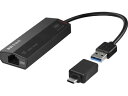
それでも有線LANを使いたいなら、USB-LANアダプターをUSB-AまたはUSB-Cへ接続すればLAN端子を追加できます。
ただし、製品を見ると「1GbE」「2.5GbE」「USB 5Gbps」「MACアドレスパススルー」など、似たような数字や言葉が並びます。
ここで大切なのは、一番数字が大きい製品を買うことではありません。
一般的なテレワークやWeb会議なら1GbEで十分なことが多く、2.5GbEの価値が出やすいのは、2.5GbE対応の回線・ルーター・スイッチ・NASなどをすでに使っている環境です。
この記事では、現在楽天で購入できる5製品を、ランキングではなくUSB端子・必要なLAN速度・仕事での使い方で比較します。
まだ「そもそもLAN端子のないPCをどうつなぐの?」という段階なら、先にLANポートがないノートPCを有線接続する方法を読むと全体像が分かりやすくなります。
まず結論:普通のテレワークなら1GbEから考えれば十分
今回の5製品を用途で分けると、こう考えられます。
→ BUFFALO LUA6-U3-CGTE-BK
USB-Aで1GbE。会社ネットワークのMACアドレス運用も意識したい
→ ELECOM EDC-GUA3V3-B
USB-Cで有線LANと充電を同時に使いたい
→ サンワサプライ KB-SL6CLANPD1BK
USB-Aで2.5GbEを使いたい
→ I-O DATA ETQG-US3
USB-AとUSB-Cの両方で2.5GbEを使いたい
→ BUFFALO LUA-U3-A2G/C
Web会議やブラウザ、メール、クラウド作業のためだけに2.5GbEを必須と考える必要はありません。
自宅のルーター側LANポートが1Gbpsまでなら、PC側だけ2.5GbEへ変えても、その区間全体が2.5Gbpsになるわけではありません。
一方、2.5GbE対応NASへ大きなファイルを頻繁に送る、高速な宅内LANをすでに構築している、といった人には2.5GbEモデルを選ぶ意味があります。
また、今のWi-Fiで困っていないなら、USB-LANアダプター自体が必須ではありません。Wi-Fiと有線LANをテレワークでどう使い分けるかも参考にしてください。
USB-LANアダプターを選ぶ5つのポイント
1. 最初にUSB-AかUSB-Cかを確認する
まず見るのは、使うPCの空いている端子です。
USB-Aが空いているならUSB-Aモデル、USB-Cを使いたいならUSB-Cモデルを選ぶのが基本です。
ここで、USB-Cだから必ず高速というわけではありません。
USB-Cは端子の形です。LAN側の速度は1GbEか2.5GbEか、USB側は必要なデータ転送性能に対応しているかを別々に確認します。
今回のBUFFALO LUA-U3-A2G/Cのように、USB-Aを基本にしつつA to C変換コネクターを付属する製品もあります。複数のPCで使い回したい人には便利です。
2. 1GbEか2.5GbEかは「つなぐ先」まで見る
1GbEは理論上最大1Gbps、2.5GbEは最大2.5Gbpsの有線LAN規格です。
ただし2.5GbEアダプターを買うだけで、インターネットやNASとの通信が自動的に2.5倍になるわけではありません。
たとえばNASとの通信なら、
PC → USB-LANアダプター → LANケーブル → スイッチ / ルーター → NAS
の経路を見ます。
途中に1Gbpsまでのポートがあれば、その区間が上限になります。
一般的な1Gbpsクラスの環境なら1GbEモデルで十分です。2.5GbEを選ぶのは、すでに2.5GbE対応機器を使っている、または近いうちに高速化する予定がある場合でよいでしょう。
3. 1GbEでもUSB 2.0接続では速度を活かせない場合がある
LAN側が1GbEでも、PC側のUSB接続条件によっては性能を使い切れません。
今回の1GbEモデルはUSB 5Gbps / USB 3.2 Gen1クラスの接続を前提にした製品があります。サンワサプライ KB-SL6CLANPD1BKも、メーカーがギガビット通信にはPC側のUSB 3.2 Gen1接続が必要と案内しています。
USB 2.0しかない古いPCでは、1GbEアダプターを選んでも100Mbpsクラスへ落ちる製品があります。
「LAN側が1GbpsだからOK」ではなく、PCのどのUSBポートへ挿すかも見ておきたいところです。
4. 会社PCならドライバーの扱いを確認する
USB-LANアダプターには、挿して使い始めやすい製品と、メーカーのドライバーを事前に入れる製品があります。
今回では、ELECOM EDC-GUA3V3-Bはドライバーのインストール不要。BUFFALO LUA6-U3-CGTE-BKもインストーラー不要で、Windowsでは必要に応じてWindows Updateから最新ドライバーを取得する仕組みです。
一方、I-O DATA ETQG-US3とBUFFALO LUA-U3-A2G/Cは、メーカーが対応ドライバーのダウンロードを案内しています。
個人PCなら対応OSを確認して導入すればよいですが、会社PCではソフトウェアやドライバーのインストールが制限されていることがあります。 自分で導入できない場合は、情報システム部門など管理担当へ確認してください。
5. 会社で使うならMACアドレス関連機能は「同じもの」ではない
仕事用LANアダプターで少し分かりにくいのが、MACアドレス関連の機能です。
今回のELECOM EDC-GUA3V3-Bは、Windows向けのMACアドレスチェンジャーに対応します。アダプター側で使用するMACアドレスを変更できる仕組みです。
一方、サンワサプライ KB-SL6CLANPD1BKはMACアドレスパススルーに対応します。こちらは接続するPC側も同機能へ対応している必要があります。
言葉は似ていますが仕組みは同じではありません。
会社でMACアドレス登録を使っている場合は、自己判断でネットワーク制限を回避しようとせず、社内の登録・利用ルールに合う方式か管理担当へ確認するのが安全です。
USB-LANアダプター5製品を比較
| 製品 | PC側 | LAN | 導入 | 特徴 | 記事執筆時価格 |
|---|---|---|---|---|---|
| BUFFALO LUA6-U3-CGTE-BK | USB-C | 1GbE | インストーラー不要 | 約27g・15cmケーブル | ¥2,280 |
| ELECOM EDC-GUA3V3-B | USB-A | 1GbE | ドライバー導入不要 | MACアドレスチェンジャー | ¥1,980 |
| サンワサプライ KB-SL6CLANPD1BK | USB-C | 1GbE | ドライバー不要 | PD100W入力・1mケーブル | ¥5,280 |
| I-O DATA ETQG-US3 | USB-A | 2.5GbE | ドライバーDL必要 | 約35cmケーブル | ¥4,800 |
| BUFFALO LUA-U3-A2G/C | USB-A / C | 2.5GbE | ドライバーDL必要 | A to C変換付属 | ¥7,111 |
価格は記事執筆時点です。販売価格は変動する場合があります。
USB-Cでシンプルに1GbEを追加するなら:BUFFALO LUA6-U3-CGTE-BK
最近のUSB-C搭載ノートPCへ、有線LANだけをシンプルに足したいなら合わせやすいモデルです。
最大1GbpsのLANとUSB 3.2 Gen1に対応。約27g、USB-Cケーブルは15cmで、メーカーはやわらかいケーブルによる取り回しやすさを特徴として挙げています。
2026年1月発売の現行モデルで、インストーラーを別途用意せず接続しやすいのも仕事用では分かりやすいポイントです。Windowsでは接続後、Windows Updateから最新ドライバーを取得できます。
GOOD
- USB-Cへ直接つなげる
- 最大1Gbps
- 約27gで持ち歩きやすい
- 15cmケーブルでPCのポートへ負担を掛けにくい
- インストーラー不要で始めやすい
気になる点
2.5GbEには対応しません。
2.5GbE対応NASなどをすでに使っている人には上位速度のモデルが向きます。一方、普通の1Gbps環境なら、この仕様不足を気にする必要はありません。
向いている人
USB-C搭載ノートPCへ、余計な機能を増やさず1GbEだけ追加したい人。
USB-Aで仕事用に選びやすい:ELECOM EDC-GUA3V3-B
USB-Aポートを使いたいなら、EDC-GUA3V3-Bは分かりやすい1GbEモデルです。
USB 5Gbps(USB 3.2 Gen1)に対応し、ドライバーのインストールは不要。約10cmケーブル、本体約26gで、バッグへ入れて持ち運びやすいサイズです。
仕事用として特徴的なのが、Windows向けのMACアドレスチェンジャーです。オフィスで事前登録したMACアドレスを使う運用がある場合に選択肢になります。
GOOD
- USB-Aへ直接接続
- 最大1Gbps
- ドライバーのインストール不要
- 約26g・約10cmケーブル
- WindowsでMACアドレスチェンジャー対応
気になる点
USB-Cへは直接挿せません。またMACアドレスチェンジャーはWindowsのみ対応です。
なお、似た型番のEDC-GUA3V3E-BにはMACアドレスチェンジャー機能がありません。会社でこの機能が必要なら、型番末尾まで確認してください。
向いている人
USB-Aが空いているWindowsノートPCで、仕事用の1GbEアダプターをシンプルに使いたい人。
有線LANと充電を同じUSB-Cで使うなら:サンワサプライ KB-SL6CLANPD1BK
USB-Cポートが少ないノートPCでは、LANアダプターを挿すと充電用ポートが足りなくなることがあります。
KB-SL6CLANPD1BKは、最大1Gbpsの有線LANに加えて、USB PD最大100W入力に対応するUSB-C端子を備えたLAN変換ケーブルです。
つまり、USB-Cを1ポート使いながら、有線LANとPCへの給電を両立しやすいのがこの製品の役割です。
LAN側は1mのケーブル一体型なので、一般的な小型アダプターのようにアダプターから別の短いLANケーブルを用意する構成とも少し違います。
GOOD
- 最大1Gbpsの有線LAN
- USB PD最大100W入力に対応
- LANと充電を同時に使いやすい
- 1mケーブル一体型
- 対応PCではMACアドレスパススルーを利用できる
気になる点
単機能の1GbEアダプターより価格は上がります。
また、MACアドレスパススルーはPC側も対応している必要があります。PDも実際にPCへ供給される電力は、充電器・PC・接続条件によって変わるため「100W入力対応=必ずPCへ100W届く」とは考えない方が安全です。
向いている人
USB-Cポートが少なく、有線LANを使いながら充電も続けたい人。
USB-Aで2.5GbEを使うなら:I-O DATA ETQG-US3
2.5GbE対応の宅内LANやNASをすでに使っていて、USB-Aから高速有線LANへつなぎたい人向けです。
ETQG-US3はUSB 3.2 Gen1接続で、2.5GBASE-T / 1000BASE-T / 100BASE-TX / 10BASE-Tに対応します。
ケーブル長は約35cm。机の天板から少し離れたUSB端子などでも、本体が宙づりになりにくい長さを取りやすいのが小型10cmケーブル製品との違いです。
メーカーはRTL8156B-CGを採用し、発熱を抑える設計として案内しています。
GOOD
- 最大2.5Gbps
- USB-A / USB 3.2 Gen1
- 約35cmのケーブル
- WindowsとmacOSの対応情報をメーカーが公開
- 2.5GbE対応NASなどの高速宅内LANで使いやすい
気になる点
使用前にメーカーWebサイトからドライバーをダウンロードする必要があります。
会社PCでは自分でドライバーを入れられないことがあるため、導入前に管理担当へ確認した方が安全です。また、PC側USB・スイッチ・NASなど経路全体が2.5GbEを活かせる構成かも確認してください。
向いている人
USB-A搭載PCで、すでに2.5GbE環境を持っている人。
USB-AとUSB-Cの両方で2.5GbEを使いたいなら:BUFFALO LUA-U3-A2G/C
複数のPCで使い回すなら、端子を片方に決めきれないことがあります。
LUA-U3-A2G/Cは本体側がUSB-Aですが、USB Type-A to C変換コネクターが付属します。USB-AのPCとUSB-CのPCの両方で、最大2.5Gbpsの有線LANを使える構成です。
本体は約34g。USB側はUSB 3.2 Gen1、LAN側は2.5Gbps / 1Gbps / 100Mbpsに対応します。
GOOD
- 最大2.5Gbps
- USB-Aへ直接接続できる
- 付属変換コネクターでUSB-Cにも対応
- 約34gとコンパクト
- 2.5GbE対応NASやスイッチと組み合わせられる
気になる点
対応ドライバーをメーカーサイトからダウンロードして使う製品です。
USB-Cだけで使う場合は変換コネクターも一緒に管理する必要があります。また、1GbEで十分な環境では、より安価な1GbEモデルの方がシンプルです。
向いている人
USB-AとUSB-CのPCを使い分けながら、2.5GbE環境も活かしたい人。
HDMIやUSB端子も足りないなら、専用LANアダプターにこだわらなくていい
USB-LANアダプターは、有線LANだけを追加したいときに無駄が少ない道具です。
一方で、
- 外部モニターもつなぎたい
- USB-A端子も増やしたい
- SDカードも読みたい
- 充電も1本へまとめたい
という場合は、LAN付きUSB-Cハブやドッキングステーションの方が合うことがあります。
JOSYSではLAN付きモデルも含むUSB-Cハブおすすめと、USB-Cドッキングステーションおすすめも用途別に比較しています。
LANだけ欲しいから単機能アダプター、複数の端子不足もまとめたいからハブやドック。 この分け方で十分です。
有線にしたのに100Mbps前後しか出ないなら、アダプター以外も確認する
1GbE対応のUSB-LANアダプターへ替えたのに、速度が90〜100Mbps前後で頭打ちになる場合があります。
このとき、すぐに「買ったアダプターが遅い」と決めるのは早いです。
LANケーブル、ルーターやスイッチのポート、PC側USB、リンク速度など、経路の途中に100Mbpsまでの区間がある可能性があります。
有線LANが100Mbpsしか出ない原因と1Gbpsにならないときの確認ポイントで、Windowsのリンク速度から順番に切り分けています。
ケーブルのカテゴリが分からない場合は、Cat5e・Cat6・Cat6Aの違いと見分け方も確認してください。
まとめ:速度より先に「端子」と「今のネットワーク」を見る
USB-LANアダプター選びで最初に決めたいのは、次の3つです。
- PC側はUSB-AかUSB-Cか
- 今のネットワークは1GbEか、2.5GbEを活かせる環境か
- 会社PCならドライバーやMACアドレス運用に制約がないか
普通のテレワークなら、USB端子に合った1GbEモデルから考えれば十分です。
2.5GbEは、対応NASや高速な宅内LANなど使う先があって初めて価値が出る性能です。
そして、有線LANだけが目的なら単機能USB-LANアダプター。HDMIやUSB機器までまとめたいならUSB-Cハブやドッキングステーション。
数字の大きさではなく、今のPCと仕事環境に必要な役割で選ぶと無駄がありません。