テレワーク中にネットが遅いと、最初に「Wi-Fiルーターが古いのかな」と考えがちです。
でも、インターネットからPCまでの通信には、回線・ONU・ルーター・Wi-Fiまたは有線LAN・ケーブルや中継機・PC側のネットワーク機能など、いくつもの区間があります。
途中のどこか1か所が遅ければ、そこが全体のボトルネックになります。
たとえば10Gbpsの回線を契約していても、途中のLANポートが100Mbpsまでなら、その区間を通る通信は100Mbpsクラスが上限になります。反対に、回線側が混雑しているなら、高性能なWi-Fiルーターへ交換しても根本原因は残ります。
この記事では「遅い原因の候補」をただ並べるのではなく、どこまで正常なのかを上から順番に確認し、原因範囲を狭める方法で整理します。
まず知っておきたい:ネットの速さは経路全体で決まる
家庭によって機器構成は違いますが、光回線を例にすると、おおまかな通信経路は次のようになります。
契約・ISP・混雑
回線を宅内へつなぐ
家庭内の通信を振り分ける
電波・ケーブル・中継機・スイッチ
規格・ドライバー・VPN・アプリ
この中で一番遅い部分が、実際に使える速度の上限になりやすいと考えると分かりやすいです。
ここで大事なのは、最初から故障箇所を当てようとしないことです。
「他の端末でも遅いか」「有線でも遅いか」のように条件を1つずつ変えると、原因候補をかなり減らせます。
最初にFAST.comで現在の速度を測っておく
切り分けを始める前に、まず今の状態を数字で残しておきます。
シンプルに測るなら、Netflixが提供しているFAST.comが使いやすいです。ページを開くとダウンロード速度の測定が始まり、**「詳細を表示」からアップロード速度とレイテンシ(遅延)**も確認できます。
見るポイントは3つです。
| 項目 | ざっくり何が分かるか | テレワークで影響しやすい場面 |
|---|---|---|
| ダウンロード | インターネットから受け取る速さ | Web閲覧、クラウド上の資料、動画受信 |
| アップロード | インターネットへ送る速さ | Web会議の映像・音声送信、ファイルアップロード |
| レイテンシ | 通信の応答までの遅れ | Web会議、リモート操作、リアルタイム通信 |
FAST.com自身も表示値を現在のインターネット速度の推定値として案内しています。1回の数字だけで「回線が悪い」「ルーターが悪い」と断定するものではありません。
FAST.comの数字はどのくらいなら速い?テレワークのざっくり目安
FAST.comを開いて数字が出ても、「結局これは速いのか遅いのか」が分からないと判断しにくいものです。
まず表示されるダウンロード速度について、一般的なテレワークを想定したJOSYS編集部の目安は次のとおりです。
| FAST.comのダウンロード速度 | 体感の目安 | テレワークでのイメージ |
|---|---|---|
| 100Mbps以上 | 快適に感じやすい | Web会議、クラウド、Web閲覧を同時に使っても余裕を持ちやすい |
| 30〜100Mbps | 十分なことが多い | 一般的なテレワークなら大きな不満が出にくい |
| 10〜30Mbps | 普通〜少し余裕が少ない | Web閲覧や会議はできても、家族の動画視聴や大容量通信が重なると遅さを感じることがある |
| 10Mbps未満 | 遅さを感じる場面が出やすい | Web会議、クラウド同期、大きなファイルのやり取りが重なると影響が出やすい |
これはFAST.com公式の合否基準ではありません。また「30Mbpsを下回ったらWeb会議ができない」という意味でもありません。
Microsoft Teamsは、1対1のビデオ通話で推奨1.5Mbps程度、会議では上り2.5Mbps・下り4Mbps程度を推奨帯域の目安として案内しており、Web会議そのものは比較的少ない帯域でも動作するよう設計されています。
それでも家庭の回線では、TeamsだけでなくWeb閲覧、OneDriveなどの同期、Windows Update、家族の動画視聴などが同時に通信します。そのため、必要最低限の帯域ではなく、ある程度余裕がある方が「快適」と感じやすいという考えで上の表を見てください。
また、ダウンロードが100Mbps以上あっても、アップロードが極端に遅い、レイテンシが大きい、VPN接続時だけ遅い、といった場合はWeb会議が不安定になることがあります。最初の大きな数字だけで判断せず、「詳細を表示」も確認するのがポイントです。
できれば、同じ場所で次のように条件を変えて記録してください。
- 問題が出ているPCで測る
- 同じWi-Fiにつないだスマートフォンなど別端末でも測る
- 可能ならPCを有線LANでつないで、もう一度測る
この3つがあるだけで、原因範囲はかなり絞れます。
測定するときは「条件」を一緒に残す
速度だけでなく、次もメモしておくと役立ちます。
- 測った時刻
- Wi-Fiか有線LANか
- Wi-Fiならルーターからの距離や部屋
- VPN接続中か
- 大きなダウンロードやクラウド同期をしていないか
- 家族が動画配信やゲームのダウンロードをしていないか
特定の時間帯だけ遅いなら、宅内機器より回線・ISP側の混雑を疑う材料になります。逆に同じ時間、同じ回線なのにPCだけ遅いなら、そのPC側を詳しく見る理由になります。
会社指定のVPNを使っているPCでは、勝手にVPNを解除して業務を続けないでください。比較テストが許可されている場合だけ、社内ルールに従って条件を変えます。
Mbps・GbpsとMB/sは別物:1Gbpsは約125MB/s相当
速度を切り分ける前に、単位も整理しておきます。
インターネット回線やLANでよく使う Mbps や Gbps の **b はbit(ビット)**です。一方、ファイルコピーやダウンロード表示でよく見る MB/s の **B はByte(バイト)**です。
8bit = 1Byteなので、理論上の換算は次のようになります。
| 通信速度 | Byte換算した理論上の目安 |
|---|---|
| 100Mbps | 約12.5MB/s |
| 1Gbps | 約125MB/s |
| 2.5Gbps | 約312.5MB/s |
| 10Gbps | 約1.25GB/s |
つまり、「1Gbps契約なのに1000MB/s出ない」こと自体は異常ではありません。 単位が違います。
さらに実際の通信には、通信制御のためのデータ、接続先サーバーの性能、回線混雑、Wi-Fi環境、端末性能などが関わるため、この換算値がそのまま実測値になるわけでもありません。
NIST(米国国立標準技術研究所)もByteを8bitの列として定義しています。また、回線サービスでよく見る「最大1Gbps」「最大概ね10Gbps」のような表記は、常にその速度が出るという意味ではありません。NTT東日本も最大通信速度について、技術規格上の最大値であり、利用環境や混雑状況によって実際の速度は低下すると案内しています。
まずこの順番で切り分ける
ここがこの記事の中心です。
↓
有線LANでも遅い?
YES → 回線 / ISP / ONU / ホームゲートウェイ / ルーター側を中心に確認
NO → Wi-Fi区間を中心に確認
↓
PC側のWi-Fi規格 / LANリンク速度 / ドライバー / VPN / バックグラウンド通信 / 設定を確認
完全にこの2択だけで原因が断定できるわけではありません。それでも、最初にこの分岐を作ると「家の回線全体の問題」と「特定端末の問題」を混ぜずに調べられます。
Microsoftも有線LANのトラブルシューティングで、別のケーブルを試す、Wi-Fiでも確認する、別PCを同じネットワークへ接続するなど、条件を変えて問題の範囲を狭める方法を案内しています。
切り分け前に「いつから・どこまで遅いか」も確認する
情シスへ「ネットが遅いです」と相談が来たとき、いきなり機器を交換することはありません。
まず状況を聞きます。
- 昨日までは速かったのか、最初から遅いのか
- すべてのWebサイトが遅いのか、Teams・Zoom・社内システムだけなのか
- 家のスマートフォンも遅いのか、そのPCだけなのか
- 朝からずっと遅いのか、夜だけなのか
- Wi-Fiだけ遅いのか、有線でも遅いのか
- 直前にルーター・ケーブル・中継機・ドックなどを追加していないか
- Windows Update、ネットワークドライバー更新、VPNクライアント変更などがなかったか
以前は正常だったなら「直前に変わったもの」を先に探すのが有効です。
「何もしていない」と感じても、OSやドライバー、会社のVPN・セキュリティ設定などが利用者の意識しないところで更新されることもあります。
1. 複数端末・有線でも遅いなら、まず回線側を疑う
スマートフォンもPCも遅く、有線LANへ切り替えても状況がほとんど変わらない。
この場合、Wi-Fiの電波だけを改善しても解決しない可能性が高くなります。
確認したいのは次のポイントです。
- 契約中の回線プラン
- ISPや回線事業者の障害情報
- 特定の時間帯だけ遅くないか
- ONU・ホームゲートウェイ・ルーターの状態
- ルーターのWAN側ポートが契約回線に対して遅くないか
- 同時に大量通信している端末がないか
「夜だけ遅い」なら時間を変えて測る
朝は速いのに夜だけ遅い場合、同じ宅内配線・同じPCでも結果が変わっていることになります。
その場合は、時間帯ごとにFAST.comの結果を残し、回線事業者やISPの障害・混雑情報も確認します。
ただし「夜に遅い=必ずISPが悪い」とは断定できません。家族の動画視聴やゲームのダウンロード、クラウドバックアップなどが同じ時間に集中している可能性もあるためです。
IPv4 / IPv6は、よく分からないまま切り替えない
回線やプロバイダーによっては、IPv6 IPoEやIPv4 over IPv6などの接続方式を利用でき、従来の接続方式と混雑の影響が異なる場合があります。
ただし対応方式は回線・ISP・ルーターによって違います。「IPv6にすれば絶対速い」と考えて設定を変更するのではなく、契約中のISPとルーター双方の公式情報で対応方式を確認するのが安全です。
回線側が原因なら、高性能ルーターを買っても直らない
有線接続でも複数端末が同じように遅く、回線側にボトルネックがある状態なら、Wi-Fi 7ルーターへ交換してもインターネット側の上限は変わりません。
まず回線・ISP側の状況を確認し、そのうえで宅内機器にも別のボトルネックがあるかを見ます。
2. ONU・モデム・ホームゲートウェイ・ルーターを一括りにしない
宅内の通信機器は、全部「ルーター」と呼ばれがちです。
ただし役割は少し違います。
| 機器 | ざっくりした役割 |
|---|---|
| ONU | 光回線の光信号を宅内機器で扱える信号へ変換する |
| モデム | 回線方式に応じて信号を変換する機器。光回線ではONUを使う構成が一般的 |
| ホームゲートウェイ(HGW) | 回線事業者から提供され、ルーター・ひかり電話など複数機能を持つことがある |
| Wi-Fiルーター | 家庭内の機器をネットワークへ接続し、無線LAN機能を持つ製品が多い |
環境によってはONUとホームゲートウェイが別々だったり、機能が一体化していたり、さらに自前のWi-Fiルーターを追加していたりします。
そのため「ルーターを再起動した」と思っていても、実際にはWi-Fiルーターだけ再起動し、上流のONUやホームゲートウェイはそのままということもあります。
まずランプ・電源・ケーブルを見る
難しい設定へ入る前に、基本状態を確認します。
- 電源が入っているか
- 警告・異常を示すランプが出ていないか
- WAN / INTERNET側のケーブルが抜けかけていないか
- 機器を追加してから遅くなっていないか
- 電源タップやACアダプターが不安定になっていないか
再起動は有効な切り分けになることがありますが、ひかり電話など他サービスも一時的に止まる場合があります。 回線事業者・機器メーカーの手順を確認し、仕事中に無計画に電源を抜かない方が安全です。
3. 有線は速いのにWi-Fiだけ遅いなら、Wi-Fi区間を見る
PCをルーターへ有線接続すると速いのに、同じPCをWi-Fiへ戻すと遅い。
ここまで確認できれば、インターネット回線そのものよりも、ルーターから端末までの無線区間を優先して調べられます。
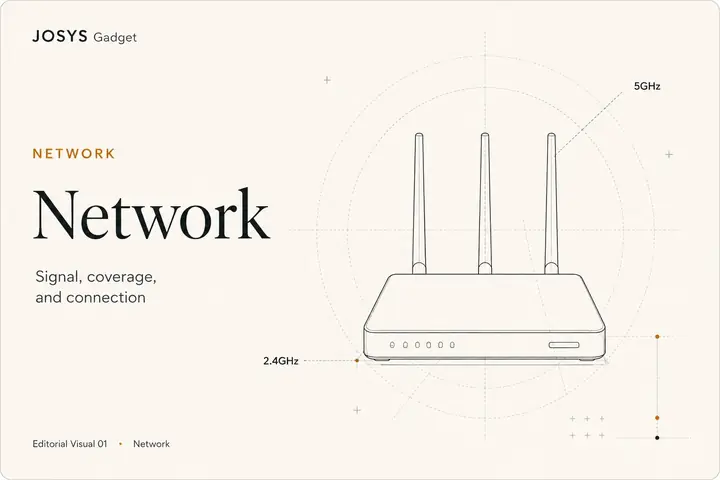
2.4GHz・5GHz・6GHzは「新しいほど万能」ではない
現在のWi-Fiでは、主に2.4GHz・5GHz・対応機器では6GHzを使います。
| 周波数帯 | 特徴 | 向きやすい場面 |
|---|---|---|
| 2.4GHz | 比較的遠くまで届きやすい。一方で利用機器が多く干渉の影響を受けやすい | ルーターから離れた部屋、IoT機器など |
| 5GHz | 2.4GHzより高速通信に向き、現在のPC・スマホで広く使われる | ルーターに比較的近い仕事部屋 |
| 6GHz | 対応機器が必要。新しい帯域を利用できる一方、距離や障害物の影響も考える必要がある | Wi-Fi 6E / Wi-Fi 7対応機器を近距離で使う環境 |
「5GHzにすれば必ず改善」「6GHzなら最速」とは限りません。
ルーターとPCの間に壁や床が多い場合は、5GHz・6GHzより2.4GHzの方が安定することもあります。反対にルーターの近くで2.4GHzが混雑しているなら、5GHzへ移すことで改善する場合があります。
電波マークが立っていても高速とは限らない
Wi-Fiアイコンのアンテナ本数は、インターネット回線の速度そのものを示すものではありません。
ルーターとの無線リンクが成立していても、その先の回線が混雑していれば遅くなります。また、電波が弱く再送が増えている場合や、周囲のWi-Fi・Bluetooth・電子レンジなどの影響を受けている場合も、体感速度は落ちます。
ルーターの置き場所を変えるだけで改善することもある
確認したいのは、
- 床の隅や家具の裏へ押し込んでいないか
- 仕事部屋まで壁・床を何枚も挟んでいないか
- 電子レンジなど干渉しやすい機器のすぐ近くではないか
- 中継機の設置場所自体が親機の電波を十分受けられているか
です。
「部屋の一部だけ遅い」「階をまたぐと急に弱くなる」なら、1台のルーター性能より通信エリアの作り方が問題になっていることがあります。その場合は、メッシュWi-Fiと中継機はどっちがいい?で違いを整理できます。
ルーター交換を考えるのは、ボトルネックが見えてから
古いルーターでWi-Fi規格・有線ポート・対応台数などが明らかに不足しているなら、買い替えには意味があります。
その段階になったら、Wi-Fiルーターおすすめ4選【2026年】で、Wi-Fi 6・7や1Gbps / 2.5Gbpsポートの違いを確認してください。
ただし、回線側が遅い状態で「とりあえず最新ルーター」を買うのは順番が逆です。
4. 有線LANでも「ケーブルを挿したから1Gbps」とは限らない
有線LANはWi-Fiより環境差を減らしやすく、切り分けにも便利です。
ただし、有線なら必ず高速というわけではありません。
通信経路に次のような機器が入っている場合、その対応速度を確認します。
- ルーターのLANポート
- スイッチングハブ
- 壁内LAN配線
- LANケーブル
- USB-LANアダプター
- USB-CハブやドッキングステーションのLAN端子
- PC本体のLANポート
100Mbps対応の区間が1つあれば、そこが上限になり得る
たとえば、
1Gbps回線 → 1Gbpsルーター → 100Mbpsスイッチ → 1Gbps PC
という構成なら、途中の100Mbpsスイッチがボトルネックになります。
同じことはUSB-LANアダプターや古いルーターのポートでも起こります。
「契約は1GbpsなのにFAST.comが90Mbps前後で頭打ちになる」という症状なら、必ず100Mbps機器が原因とは言えませんが、有線リンクが100Mbpsで確立していないかは確認する価値があります。
Windowsならリンク速度も確認できる
PowerShellを使える環境なら、次のコマンドでネットワークアダプターの基本情報を確認できます。
Get-NetAdapter
表示される LinkSpeed が、Ethernetで 100 Mbps なのか 1 Gbps なのかを見ると、PCと直近のネットワーク機器の間でどの速度でリンクしているかを確認する材料になります。
Microsoft Learnでも Get-NetAdapter はネットワークアダプターの基本プロパティを取得するコマンドとして案内されています。
想定より低い場合は、
- LANケーブルを挿し直す
- 別のLANケーブルで試す
- ルーターやスイッチの別ポートへ替える
- USB-LANアダプターを使っているなら対応規格を確認する
- 別PCでも同じ配線を試す
のように、1か所ずつ条件を変えます。
LANケーブルは「Catの数字が大きいほど正義」ではない
LANケーブルにも規格がありますが、必要以上に上位カテゴリへ交換しても、ルーターやPC側が1Gbpsまでならインターネット速度がそれだけで上がるわけではありません。
このテーマは今後、Cat5e・Cat6・Cat6Aの違いを専用記事で詳しく整理する予定です。
5. 他の端末は速いのに、そのPCだけ遅いならPC側を見る
同じWi-Fiに接続したスマートフォンは速い。有線接続した別PCも速い。でも会社PCだけ遅い。
この場合、回線契約や家全体のWi-Fiを交換する前に、PC側を詳しく見ます。
PC側のWi-Fi規格も上限になる
ルーターがWi-Fi 6やWi-Fi 7対応でも、PC側の無線LANが古い規格なら、ルーター側の新機能をすべて利用できるわけではありません。
通信は「ルーターだけ」で成立しているのではなく、両端の機器と途中の経路で決まります。
これは有線LANも同じで、ルーターが2.5Gbps対応でもPCのLANポートが1Gbpsなら、そのPCとの有線通信は1Gbps側が上限になります。
ドライバーを確認する
以前まで正常だったPCだけ急に遅くなった場合は、ネットワークアダプターのドライバーも確認対象です。
- Windows Updateの直後から変わったか
- PCメーカーのネットワークドライバー更新が入っていないか
- デバイスマネージャーでアダプターに異常が出ていないか
- USB-LANアダプターならメーカー指定ドライバーが必要ではないか
Microsoftもネットワーク問題が更新後に発生した場合、ネットワークアダプタードライバーの再インストールをトラブルシューティング手順の一つとして案内しています。
ただし、ネットワークのリセットは最初に試す操作ではありません。 Microsoftもネットワークリセットを最後の手段として案内しており、実行するとVPNクライアントや仮想ネットワークなどの再設定が必要になる場合があります。
会社PCでは勝手にドライバー削除やネットワークリセットをせず、管理部門へ相談してください。
VPN・セキュリティソフト・会社固有の通信経路
テレワークでは、自宅回線が速くても会社VPN経由の通信だけ遅いケースがあります。
VPNを使うと、通信が会社側のVPN装置やクラウド上のゲートウェイを経由する構成があります。さらに会社PCでは、Webフィルタリング、セキュリティソフト、プロキシなどが通信へ関わっていることもあります。
そのため、
- FAST.comは十分速いのに社内システムだけ遅い
- 個人PCでは速いのに会社PCだけ遅い
- VPN接続後だけ遅くなる
- 特定の会社アプリだけ通信が重い
という場合は、自宅のWi-Fiルーターを交換する前に会社側へ相談する価値があります。
会社指定VPNを無断で停止したり、セキュリティ機能を解除したりしないでください。
バックグラウンド通信も見る
OneDriveなどのクラウド同期、大きなWindows Update、アプリのダウンロードなどが裏で動いていると、回線帯域を使います。
Windowsのタスクマネージャーでは、実行中プロセスのCPU・メモリだけでなくネットワーク使用量も確認できます。
Ctrl + Shift + Esc でタスクマネージャーを開き、ネットワークを大きく使っているアプリがないか確認します。
仕事で必要な同期やセキュリティ処理をむやみに終了するのではなく、「何が通信しているか」を確認する材料として使うのが安全です。
FAST.comが速いのにTeams・Zoomだけ遅い場合
速度テストが十分でも、Web会議が不安定なことはあります。
その場合は、単純なダウンロード速度以外も見ます。
- アップロード速度が極端に低くないか
- レイテンシが大きくないか
- 家族の通信などで測定中と会議中の条件が違わないか
- VPN接続時だけ症状が出ないか
- Teams・Zoom側や会社側サービスに障害が出ていないか
- PCのCPU負荷やアプリ側の問題ではないか
FAST.comの「詳細を表示」ではアップロード速度とレイテンシも確認できるため、ダウンロード値だけより判断材料を増やせます。
特定サービスだけ遅い場合は、その通信相手や経路に原因がある可能性もあります。速度テストが1回速かった=ネットワーク全体が完全に正常とは考えない方がよいです。
症状別:次に疑う場所の早見表
| 症状 | まず疑う場所 | 次に試すこと |
|---|---|---|
| PCもスマホも遅い、有線も遅い | 回線 / ISP / ONU / HGW / ルーター上流 | 時間帯比較、障害情報、上流機器の状態確認 |
| 有線は速いがWi-Fiだけ遅い | Wi-Fi区間 | 距離、周波数帯、設置場所、中継構成を確認 |
| 同じWi-Fiでスマホは速いがPCだけ遅い | PC側 | 規格、ドライバー、VPN、バックグラウンド通信 |
| 有線が90Mbps前後で頭打ち | 100Mbpsリンクの可能性 | LinkSpeed、ケーブル、ポート、スイッチ、USB-LANを確認 |
| ルーターの近くは速く、別室だけ遅い | Wi-Fiの到達範囲 | 設置場所、メッシュ / 中継機を検討 |
| FAST.comは速いが社内システムだけ遅い | VPN / 会社側経路 / 特定サービス | 会社の情シス・サポートへ症状と測定結果を共有 |
| 夜だけ大きく遅くなる | 回線混雑または宅内の同時通信 | 時刻別に測定、家庭内通信と障害情報を確認 |
買い替える前に、原因と改善策を一致させる
ここまで切り分けると、「何を買えばよいか」より先に、そもそも買い物が必要なのかが見えてきます。
設定や配線で直った
それで完了です。新しい機器を買う必要はありません。
Wi-Fiルーターが古く、規格やポートが明確なボトルネックだった
買い替えを検討できます。Wi-Fiルーターおすすめ4選【2026年】では、Wi-Fi規格だけでなくWAN / LANポートやメッシュ対応まで含めて比較しています。
部屋によって電波が弱い
単純なルーター交換より、設置場所の見直しやメッシュWi-Fi・中継機の方が問題に合う場合があります。メッシュWi-Fiと中継機はどっちがいい?も参考にしてください。
ノートPCにLANポートがない
原因切り分けのために有線接続を試したくても、最近の薄型ノートPCにはLAN端子がないことがあります。その場合はUSB-LANアダプターという選択肢があります。
モニター・充電・USB機器も一緒にデスクへまとめたい人なら、LAN端子を備えたUSB-Cドッキングステーションを選ぶ方法もあります。
USB-LANアダプターだけ必要な人向けの記事は、今後別途整理する予定です。
回線側がボトルネックだった
ルーターではなく、契約回線やISP側の確認が必要です。
現時点のJOSYS Gadgetでは特定回線を無理におすすめしません。契約内容、障害・混雑状況、現在の利用人数や用途を確認し、必要なら回線事業者へ相談してください。
よくある疑問
1Gbps契約ならFAST.comで1Gbps出ないとおかしい?
いいえ。契約上の最大速度は、常時保証される実測速度とは限りません。
端末、ルーター、LAN、Wi-Fi、回線混雑、測定先など複数の条件で変わります。まずは同じ環境で有線とWi-Fi、別端末を比較する方が、単独の数字だけを見るより切り分けに役立ちます。
1Gbpsなのにダウンロードが100MB/s前後なのは遅い?
単位に注意が必要です。
1Gbpsは理論上約125MB/s相当です。さらに実通信では各種オーバーヘッドがあるため、ファイル転送表示が125MB/sへ必ず届くわけではありません。
Wi-Fi 7ルーターへ替えれば必ず速くなる?
なりません。
回線、ルーターのWAN/LANポート、無線規格、端末側Wi-Fi、距離や障害物のうち、どこかが遅ければそこが上限になります。
まずルーターを再起動すればいい?
再起動で改善するケースはありますが、最初に「他端末も遅いか」「有線でも遅いか」を確認しておくと、再起動前の症状を切り分け材料として残せます。
またONU・ホームゲートウェイ・Wi-Fiルーターが別機器の場合もあります。回線事業者やメーカーの手順を確認し、ひかり電話などへの影響にも注意してください。
会社PCだけ遅い場合、家のルーターを替えるべき?
先にPC側を確認した方がよいです。
同じ場所・同じWi-Fiでスマートフォンや個人PCが正常なら、VPN、ネットワークドライバー、会社固有のセキュリティ設定、バックグラウンド通信などを切り分けます。
まとめ:ネットが遅いときは「どこまで正常か」を確認する
テレワークのネットが遅いとき、一番避けたいのは原因が分からないまま高性能な機器へ順番に買い替えていくことです。
まずFAST.comで現在の状態を数字にし、次の順で確認してください。
- 他の端末も遅いか
- 有線LANでも遅いか
- Wi-Fiだけなら距離・周波数帯・設置場所を確認
- 有線が遅いならケーブル・ポート・スイッチ・リンク速度を確認
- そのPCだけなら規格・ドライバー・VPN・バックグラウンド通信を確認
回線からPCまでの経路を1区間ずつ見れば、少なくとも「次にどこを疑うべきか」はかなり明確になります。
その結果、設定変更で直るなら買い物は不要です。Wi-Fi区間が本当にボトルネックなら、そのとき初めてルーターやメッシュWi-Fiなど、原因に合った改善策を選べば十分です。