家の奥の部屋だけWi-Fiが弱い。
2階へ行くとWeb会議が不安定になる。
そんなとき候補に出てくるのが、Wi-Fi中継機とメッシュWi-Fiです。
以前は「安く済ませるなら中継機、性能を求めるならメッシュ」と説明されることも多くありました。
でも、現在はそれだけでは選べません。
中継機でもEasyMeshなどのメッシュ機能へ対応する製品があり、親機と連携して同じSSIDを使ったり、端末の接続先切り替えを支援したりできます。
一方、メッシュWi-Fiでも、サテライトを親機から遠すぎる場所へ置けば通信は安定しません。
違いを見る前に、「どこが弱いのか」「今の親機は十分新しいか」「有線LANを使えるか」を確認することが先です。
この記事では、メッシュWi-Fiと中継機を単純な上下関係ではなく、家の広さ・弱い場所・予算・設置方法から選べるように整理します。
先に結論:1か所だけなら中継機、家全体ならメッシュが候補。ただし親機が古ければ先に更新
ざっくり判断するなら、次の順番が分かりやすいです。
→ 中継機やメッシュを足す前に、回線・親機・PC側を切り分ける
寝室など1か所だけ弱い
→ 今のルーターを活かして中継機で十分なことがある
2階建て・広い家で複数の場所が弱い
→ 複数ノードを一体管理しやすいメッシュWi-Fiが向きやすい
部屋間にLANケーブルを通せる
→ 有線バックホール対応メッシュは有力。無線区間を1つ減らせる
親機が古く、更新サポートも終わっている
→ 中継機追加より、まず親機・Wi-Fi環境全体の更新を考える
「メッシュWi-Fiを買えば必ず速くなる」わけでも、「中継機は速度が半分になるからダメ」でもありません。
どこまで電波を届けたいかと、親機から中継地点までの通信品質が重要です。
まず買う前に:ルーターの置き場所で改善しないか確認する
Wi-Fiの電波が弱いと、すぐ中継機を追加したくなります。
ただ、親機の置き場所が悪いだけなら、新しい機器を買わなくても改善することがあります。
まず次を確認します。
- 床の隅や家具の奥へ置いていないか
- 金属製ラックやテレビの裏など、電波を遮りやすい場所ではないか
- 家の端に置かれており、反対側まで長い距離を飛ばしていないか
- ルーターのすぐ近くでは問題なく通信できるか
- 2.4GHzと5GHzのどちらで困っているか
可能なら、ルーターを少し高く、周囲が開けた位置へ移してから、弱かった場所でもう一度確認します。
ルーター自体の選び方や設置場所から見直したい場合はこちらで整理しています。
→ Wi-Fiルーターの選び方|規格・速度・家の広さを順番に確認
「家の奥だけ弱い」と「家中どこでも遅い」は別問題
中継機やメッシュが得意なのは、親機のWi-Fiが届きにくい範囲を広げることです。
親機のすぐ横でも速度が遅いなら、原因が回線、ルーター性能、VPN、PC、バックグラウンド通信など別の場所にある可能性があります。
その状態でサテライトを増やしても、元の通信が速くなるわけではありません。
→ テレワークのネットが遅い原因は?回線・Wi-Fi・ルーター・PCを順番に切り分ける方法
スマートフォンは速いのにPCだけ遅いなら、PC側の切り分けも先です。
中継機とは:今あるWi-Fiを別の場所まで延ばす機器
Wi-Fi中継機は、親機の電波を受け取り、そこから先へWi-Fiを届ける役割を持ちます。
イメージは次のとおりです。
親機
親機の電波を受ける
弱かった部屋で接続
最大のメリットは、今のルーターを残したまま、必要な場所だけ比較的少ない追加機器で補いやすいことです。
たとえばマンションで、
- リビングは問題ない
- 廊下を挟んだ仕事部屋だけ弱い
- 寝室だけ5GHzが届きにくい
というケースでは、中継機1台で目的を満たせることがあります。
中継機は「電波がない場所」に置くものではない
ここは失敗しやすいポイントです。
中継機自身も、親機と通信できなければインターネットへデータを送れません。
そのため、弱い部屋の一番奥ではなく、親機の電波をまだ十分受けられる場所と、弱い場所の中間付近へ置くのが基本です。
BUFFALOも中継機の設置場所について、親機と電波が届きにくい場所の中間付近を案内しています。
「寝室でWi-Fiが圏外だから、寝室のコンセントに中継機を挿す」という置き方では、中継機自身も弱い電波しか受け取れず改善しにくいことがあります。
メッシュWi-Fiとは:複数の機器を1つのWi-Fiシステムとして運用する仕組み
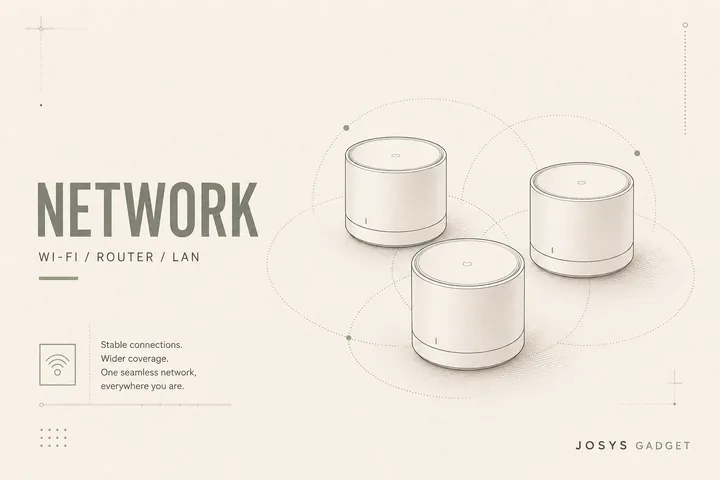
メッシュWi-Fiは、メインとなるルーターと複数のサテライトを連携させ、家の中へWi-Fiエリアを広げる仕組みです。
製品によって呼び方は、
- コントローラー / エージェント
- メイン / サテライト
- ルーター / メッシュ中継機
など異なります。
一般的なメリットは、複数のアクセスポイントを個別に設定するより、1つのシステムとして管理しやすいことです。
対応システムでは、同じWi-Fi名を使いながら、端末が移動したときの接続先変更を支援するローミング機能などを利用できます。
2階建てや広い間取りで、複数の場所にWi-Fiを届けたい場合に相性がよい方式です。
「中継機は別SSID、メッシュは同じSSID」とは限らない
以前の中継機では、親機とは別に「xxxxx_EXT」のようなSSIDを作り、部屋を移動したら接続先を切り替える構成も一般的でした。
しかし現在は、中継機という形の商品でもEasyMeshなどへ対応し、メッシュネットワークのサテライトとして動作する製品があります。
BUFFALOはEasyMesh対応の中継機について、対応親機との構成では無線端末の接続切り替えがスムーズになると案内しています。
TP-LinkもEasyMesh対応のルーターと中継機で、1つのSSIDを共有する構成を案内しています。
そのため、商品名が「中継機」だからといって、必ず別SSIDになるとは限りません。
逆に、SSIDが同じだから自動的にメッシュになるわけでもありません。
親機と中継機が同じメッシュ規格・メーカー独自システムで組み合わせられるかを確認する必要があります。
EasyMesh対応でも「何でも組み合わせられる」とは考えない
EasyMeshは機器間の連携をしやすくするための仕組みですが、メーカー・機種・ファームウェアによって対応機能が異なります。
たとえばTP-Linkは、EasyMeshの利用にファームウェア更新が必要な場合があることや、他社製EasyMesh機器との接続を保証していない場合があることを案内しています。
購入前には、
- 親機の型番
- 中継機 / サテライトの型番
- 対応するメッシュ規格
- 必要なファームウェア
- 有線バックホール対応の有無
をメーカーの対応表で確認します。
ローミングは「絶対に切れない」機能ではない
メッシュWi-Fiの魅力として、家の中を移動したときに近いノードへ接続が切り替わる「シームレスローミング」があります。
ただし、実際にどのアクセスポイントへ接続するかは、スマートフォンやPCなど端末側の判断も関係します。
対応するメッシュシステムは接続先切り替えを支援できますが、
- すべての端末が同じように切り替わる
- Web会議が一瞬も途切れない
- 必ず最も近いノードへ即座に移る
とまでは保証できません。
「家の中を移動しても、複数のSSIDを毎回手動で選び直さなくてよい構成にしやすい」という理解が近いです。
通信速度が落ちるかは「端末→中継点→親機」の経路で考える
中継機について「速度が必ず半分になる」と説明されることがありますが、実際の低下量は構成によって変わります。
無線で中継する場合、データは、
端末 → 中継機 / サテライト → 親機
という複数の無線区間を通ります。
同じ周波数帯・同じ無線リソースを、端末との通信と親機との通信の両方に使う構成では、利用できる通信時間を分け合うため、直接親機へ接続するより実効速度が下がりやすくなります。
一方で、
- 親機との接続に別の帯域を使う
- トライバンド機でバックホール用の帯域を確保する
- 有線LANでバックホールを作る
など、速度低下を抑えやすい構成もあります。
したがって、「中継機だから遅い」「メッシュだから速い」ではなく、親機までどう戻るかを見るのがポイントです。
無線バックホールと有線バックホールの違い
バックホールとは、中継機やメッシュのサテライトから親機側へデータを戻す経路です。
無線バックホール
親機とサテライトの間もWi-Fiで接続します。
メリットはLANケーブルを引かなくてよいことです。
ただし、サテライトを遠くへ置きすぎると、そのバックホール自体が弱くなります。
壁・床・距離・周囲のWi-Fi混雑などの影響も受けます。
有線バックホール
親機とサテライトをLANケーブルでつなぎます。
TP-LinkはDecoのEthernet Backhaulについて、Wi-Fiより安定性と速度に優れたEthernet接続でユニット間のデータを転送すると案内しています。
部屋間にLAN配線がある戸建てや、新築時に情報コンセントを用意している家なら有力です。
↓ LANケーブル
2階:メッシュサテライト
↓ Wi-Fi
PC・スマートフォン
この場合、1階と2階のノード間を無線で飛ばす必要がありません。
ただし、EasyMesh対応なら必ず有線バックホール対応というわけではありません。
TP-LinkもEasyMeshのEthernet Backhaulは対応機種が限られることを案内しています。購入前に機種ごとの対応を確認してください。
LANケーブル側の規格を確認したい場合はこちらも参考になります。
→ LANケーブルのCat5e・Cat6・Cat6Aの違い|1Gbps・2.5Gbps・10Gbpsで選ぶ
ケース1:マンションで1部屋だけ弱いなら中継機で十分なことがある
たとえば3LDKのマンションで、
- リビングのルーター周辺は速い
- キッチンや廊下を挟んだ仕事部屋だけ弱い
- ほかの部屋では困っていない
なら、家全体をメッシュ化する必要はないかもしれません。
親機と弱い部屋の中間へ中継機を1台置き、必要な範囲だけ補う方がシンプルです。
特に、今のルーターが十分新しく、速度やセキュリティにも不満がないなら、親機を丸ごと交換しないメリットがあります。
ただしコンクリート壁や間取りによっては位置調整が必要
同じ「3LDK」でも、壁の材質や廊下の形、扉、収納などで電波状況は変わります。
間取りの数字だけで中継機が1台で足りるとは決められません。
設置後は、親機との接続状態を中継機のランプやアプリで確認し、必要ならコンセント位置を1つずつ変えて調整します。
ケース2:戸建てで1階・2階の複数箇所が弱いならメッシュが向きやすい
2階建てで、
- 1階の端
- 階段を上がった先
- 2階の寝室
- 書斎
など複数の場所で電波が弱い場合、1台の中継機だけで全部をカバーしようとすると設置場所が難しくなります。
このようなときは、複数ノードを1つのシステムとして管理できるメッシュWi-Fiが向きやすくなります。
たとえば、
1階中央にメイン → 階段付近にサテライト → 2階奥をカバー
のように、家全体の電波エリアを設計できます。
家の中をスマートフォンやノートPCを持って移動することが多い家庭では、ローミング支援もメリットになります。
ケース3:固定の仕事部屋だけなら、有線LANという選択肢もある
「Wi-Fiが弱い場所」は、必ずWi-Fiで解決しなければいけないわけではありません。
仕事用PCを置く場所が固定で、LANケーブルを引けるなら、有線LANで直接つなぐ方法もあります。
Web会議やNASへの大容量転送など、安定性を優先する固定席では有力です。
→ テレワークはWi-Fiと有線LANどっち?安定性・配線・使い分けを解説
また、部屋までLAN配線が来ているなら、そこへメッシュサテライトやアクセスポイントを有線接続し、部屋のスマートフォン向けWi-Fiも広げる構成が考えられます。
ケース4:親機が古いなら中継機を足す前にルーター更新を考える
今のWi-Fiルーターがかなり古い場合、そこへ最新の中継機を追加しても、親機側の性能やセキュリティがボトルネックとして残ります。
特に、
- メーカーのセキュリティサポートが終了している
- WPA2 / WPA3が使えない
- Wi-Fi規格が古く、親機の近くでも速度に不満がある
- ファームウェア更新が提供されていない
- 中継機とのメッシュ連携に対応していない
なら、中継機の購入前に親機更新を検討します。
セキュリティ面の確認はこちらで優先順に整理しています。
→ Wi-Fiルーターのセキュリティ設定|家庭で最低限やることを優先順に確認
現在のルーター候補を用途別に見たい場合はこちらです。
→ Wi-Fiルーターおすすめ4選【2026年】|Wi-Fi 6・7を用途別に比較
比較表:メッシュWi-Fiと中継機、見るべき差はここ
| 比較 | 中継機 | メッシュWi-Fi |
|---|---|---|
| 向きやすい範囲 | 1部屋・1か所の補強 | 家全体・複数箇所 |
| 今の親機 | そのまま活かしやすい | システムごと更新する製品も多い |
| SSID | 別SSIDの場合も、EasyMesh等で統合できる場合もある | 通常は1つのネットワークとして管理 |
| ローミング | メッシュ対応なら支援機能を使える場合がある | システム全体で支援しやすい |
| 無線中継の速度 | 構成・帯域・設置位置の影響を受ける | 同様。専用帯域やトライバンド構成なら有利な場合がある |
| 有線バックホール | 対応機種のみ | 対応製品なら強い選択肢 |
| 追加コスト | 比較的抑えやすい | 複数台セットで高くなりやすい |
ここで大事なのは、表の「メッシュ」列がすべて上位ではないことです。
1部屋だけなら中継機の方がシンプルなことがありますし、LAN配線があるなら有線バックホールの価値が大きくなります。
購入前チェック:この5項目だけ確認する
最後に、買う前の判断を5項目へまとめます。
1. 親機の近くでは速いか
近くでも遅いなら、中継機・メッシュ以外の原因を先に確認します。
2. 弱い場所は1か所か、複数か
1か所だけなら中継機、家全体ならメッシュを候補にします。
3. 親機はまだサポート中か
古い親機へ追加投資するより、親機更新と同時にWi-Fi範囲を見直す方がよい場合があります。
4. 親機と追加機器は本当に連携できるか
「EasyMesh対応」「メッシュ対応」という文字だけでなく、型番・ファームウェア・メーカーの対応表を確認します。
5. LANケーブルを使えるか
部屋間配線があるなら、有線バックホール対応の有無は重要な比較軸になります。
まとめ:弱い場所の数と、親機までの経路で選ぶ
メッシュWi-Fiと中継機の違いは、価格だけではありません。
1か所だけ弱いなら、今の親機を活かして中継機で十分なことがあります。
家全体・複数階を安定させたいなら、複数ノードをまとめて管理できるメッシュWi-Fiが向きやすくなります。
そしてどちらを選ぶ場合も、追加機器を電波が届かない場所へ置くだけでは解決しません。
親機との通信経路を確保し、必要なら有線バックホールも使います。
また、親機そのものが古ければ、中継機を追加する前にルーター更新を考える方が自然です。
「メッシュの方が高性能だから」という理由ではなく、今の家でどこが弱く、どこまでWi-Fiを広げたいかから選んでください。