
モニター、ノートPCの充電器、ドッキングステーション、スピーカー、デスクライト。
デスクへ機器を増やしていくと、最後に足りなくなるのがコンセントです。
そこで電源タップを増やしても、今度は床へ転がる、抜き差しのたびに動く、机の奥へ手を伸ばしにくいという別の問題が出てきます。
デスク用の電源タップは、口数だけではなくどこへ固定するかから選ぶと使いやすくなります。
- 毎日抜き差しする → 机の端へクランプ固定
- 机上を空けたい → スチール脚やフレームへマグネット固定
- 機器ごとに電源を切りたい → 個別スイッチ
- モニターや周辺機器が多い → 10個口など余裕のあるタイプ
この記事では、楽天で購入できることを確認した4製品を、USB-Cの充電W数ではなくデスクでの置き方・固定方法・電源管理を中心に比較します。
ノートPCを電源タップのUSB-C端子から直接充電したい場合は、目的が少し違います。USB-C付き電源タップおすすめ4選で65W・100Wや複数台充電を比較しています。
まず結論:デスク用電源タップは「置き場所」から決める
同じ6個口の電源タップでも、床へ置くのと机の側面へ固定するのでは使い勝手が変わります。
デスクでは次の4パターンで考えると整理しやすいです。
| 使い方 | 向いているタイプ |
|---|---|
| スマホ充電器やACアダプタをよく抜き差しする | クランプ式 |
| 机上へ電源タップを置きたくない | マグネット式 |
| 使わない機器だけ電源を切りたい | 個別スイッチ式 |
| AC電源を使う機器が多い | 8〜10個口など多口タイプ |
「6個口より10個口の方が上」という話ではありません。
机の端に4個口あれば十分な人もいれば、モニター2台・ドック・スピーカー・ライト・充電器で8口以上必要な人もいます。
まずいま机の周りにあるACプラグを数え、どこで抜き差ししたいかを決めるのが一番分かりやすいです。
デスク用電源タップを選ぶ5つのポイント
1. 抜き差しするなら、電源タップ自体を固定する
床や机上へ置いただけの電源タップは、ACアダプタを抜くときに一緒に動くことがあります。
毎日ノートPCの充電器を持ち出したり、撮影機材や仕事道具を頻繁に入れ替えたりするなら、固定方法そのものが機能になります。
ELPA WLS-DS4232SUAのようなクランプ式なら机の端へ固定でき、コンセントを手元へ持ってこられます。
一方、スチール製のデスク脚やフレームがあるなら、ELECOM T-KM01-2620BKのようなマグネット式なら天板を使わず固定できます。
2. マグネット式は「机に磁石が付くか」を先に確認
マグネット式は便利ですが、どんなデスクにも付くわけではありません。
木製天板やアルミフレームなど、磁石が付かない場所では固定できません。
購入前に、取り付けたいデスク脚・配線トレー・キャビネットへ磁石が付くかを確認しておくと確実です。
スチール製のフレームがある昇降デスクなどでは、机の側面・裏側へ電源タップを逃がしやすくなります。
3. 個別スイッチは「抜かずに止めたい機器」があると便利
モニター、スピーカー、デスクライト、充電器などを常時コンセントへ挿していると、使わない機器だけ電源を切りたいことがあります。
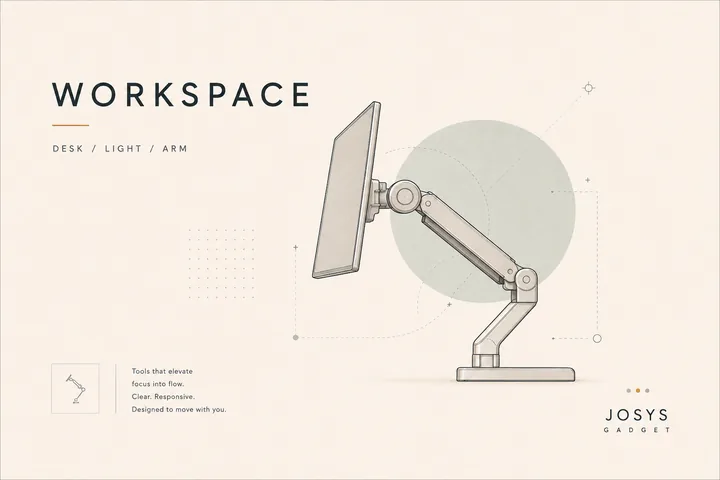
ELECOM ECT-1320Wは6個の差込口ごとに個別スイッチを備えています。
サンワ700-TAP051は少し考え方が違い、2個口ずつのグループで電源を管理できます。
何でも個別スイッチにする必要はなく、日常的にON/OFFしたい単位で選ぶと使いやすくなります。
4. 大きなACアダプタが隣の口をふさがないか
電源タップは「6個口」と書いてあっても、大きなACアダプタを挿すと隣が使えなくなる場合があります。
ECT-1320Wは1個の差込口を離して配置。700-TAP051は正面5口・側面5口に分かれています。
ドッキングステーション、スピーカー、モニターなどACアダプタの大きさがバラバラなデスクでは、口数だけでなく差込口の位置も見ておきたいポイントです。
5. 4口でも10口でも、合計W数には上限がある
ここは重要です。
電源タップの差込口が多くても、使える電力が口数に比例して増えるわけではありません。
今回の製品では、ELPA WLS-DS4232SUAが合計1400Wまで、ELECOMとサンワの3製品は合計1500Wまでです。
10個口あるからといって、高消費電力の機器を10台同時に使えるわけではありません。
また、ヒーター・電気ケトルなどの高消費電力機器には、延長コードや電源タップの使用を禁止・制限している製品もあります。接続する機器側の取扱説明書も確認してください。
4製品を用途別に比較
| 製品 | 向いている人 | AC口数 | 固定方法 | スイッチ | 定格 | コード |
|---|---|---|---|---|---|---|
| ELPA WLS-DS4232SUA | コンセントを手元へ固定したい | 4 | クランプ | 一括 | 1400W | 2m |
| ELECOM T-KM01-2620BK | スチール面へ隠したい | 6 | マグネット | なし | 1500W | 2m |
| ELECOM ECT-1320W | 機器ごとにON/OFFしたい | 6 | 壁掛けフック | 個別 | 1500W | 2m |
| サンワ 700-TAP051 | AC機器が多い | 10 | マグネット | 2口ごと + 一括 | 1500W | 2m |
記事作成時点の価格は、ELPA WLS-DS4232SUAが¥2,980、ELECOM T-KM01-2620BKが¥3,755、ELECOM ECT-1320Wが¥2,950、サンワ700-TAP051が¥3,480でした。価格・在庫は変動するため、購入時は商品ページの最新情報を確認してください。
机の端へ固定するなら:ELPA WLS-DS4232SUA
WLS-DS4232SUAは、コンセントを机の手前へ持ってくる発想の電源タップです。
クランプで天板へ固定し、AC4個口とUSB-A 2ポートを手の届く位置へ置けます。
机の下へ潜って充電器を挿したり、床の電源タップを持ち上げたりする必要を減らせるのが最大のメリットです。
AC側は合計1400Wまで。USBはDC5V・合計3.4Aで、スマートフォンなどの充電には使えますが、USB PDでノートPCを高出力充電するタイプではありません。
GOOD
- クランプ固定で抜き差ししても本体が動きにくい
- AC4個口を机の手元へ持ってこられる
- USB-A 2ポート付き
- 集中スイッチ、雷ガード、ほこり防止扉を備える
- クランプを外して通常のタップとしても使える
気になる点
クランプは約38mmまでの天板向けです。厚い無垢天板や、天板裏に大きなフレームがあるデスクでは固定場所を確認する必要があります。
またUSB-C PD充電を目的にするなら、既存のUSB-C付き電源タップの方が用途に合います。
向いている人
毎日ACアダプタを抜き差しするため、机の端に“コンセント置き場”を作りたい人。
机上を空けてスチール面へ逃がすなら:ELECOM T-KM01-2620BK
T-KM01-2620BKは、底面に強力なネオジム磁石を備えた6個口タップです。
スチール製のデスク脚、フレーム、キャビネットなどへ固定すれば、電源タップを机上や床へ置かずに済みます。
ACは6個口、合計1500Wまで。USBポートやスイッチはありませんが、そのぶん**「AC電源を固定して配線する」**役割がシンプルです。
GOOD
- 強力マグネットでスチール面へ固定しやすい
- AC6個口
- 雷ガード、ほこり防止シャッター
- 180°スイングプラグで壁側の配線をしやすい
- 幅約34mmの細長い形状
気になる点
木やアルミなど磁石が付かないデスクでは、最大の特徴を生かせません。
また側面の1口は3ピンプラグを挿せる形状ですが、アース機能はありません。接地が必要な機器では別途適切な接続方法を確認してください。
向いている人
スチール製のデスク脚やフレームがあり、天板から電源タップを消したい人。
電源タップごと机の下へ収納したい場合は、デスクのケーブル整理グッズでケーブルトレーも紹介しています。
機器ごとに電源を切るなら:ELECOM ECT-1320W
ECT-1320Wは、6個口それぞれに個別スイッチを備えた電源タップです。
たとえば、
- モニターは毎日使う
- スピーカーは会議時だけ使う
- デスクライトは夜だけ使う
- 充電器は必要なときだけ通電したい
という場合に、プラグを抜かず機器ごとにON/OFFできます。
木目調のウォールナットカラーなので、黒や白のOAタップを机上へ置きたくない人にも方向性が違います。
GOOD
- 6個口をそれぞれ個別ON/OFFできる
- 大きなACアダプタ用に1口を離して配置
- 雷ガード、ほこり防止シャッター
- 壁掛け用フックを備える
- 木目調でデスク上へ置いてもOA機器感が弱い
気になる点
クランプやマグネットで机へ固定するタイプではありません。
「抜き差ししやすい位置へ固定する」より、常時つないだ機器の電源管理を重視する人向けです。
向いている人
デスク機器はつなぎっぱなしにして、使わないものだけスイッチで切りたい人。
モニターや周辺機器が多いなら:サンワダイレクト 700-TAP051
700-TAP051は10個口を持つ、多機器デスク向けの電源タップです。
差込口を正面5個・側面5個に分けており、横一列の10口タップほど長くならない構成です。
さらに2個口ごとの個別スイッチ、一括集中スイッチ、ブレーカー、マグネット、雷ガードまで備えています。
GOOD
- AC10個口で機器が多いデスクに余裕を作りやすい
- 正面5口・側面5口でACアダプタを配置しやすい
- 2個口ごとのグループで電源をON/OFFできる
- 一括集中スイッチとブレーカー付き
- マグネットでスチール面へ固定できる
気になる点
10個口でも、定格は合計1500Wまでです。
また本体は約W288×D56×H35mm、ケーブル込み約480gなので、小型の4〜6口タップより設置場所を取ります。
USBポートもないため、USB-C充電器まで一体化したい人には別の製品の方が向きます。
向いている人
モニター、ドック、スピーカー、ライト、充電器などAC電源を使う機器が多く、電源タップを2台から1台へまとめたい人。
クランプ式とケーブルトレー、どっちがいい?
これは「コンセントへ触る頻度」で決めると分かりやすいです。
よく抜き差しするならクランプ式
ノートPCのACアダプタや撮影機材など、毎日抜き差しするなら机の端へ固定する方が使いやすいです。
コンセントが目の前にあるので、机の下へ手を入れる必要がありません。
基本つなぎっぱなしならケーブルトレー
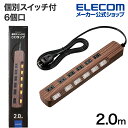
モニター、ドッキングステーション、スピーカーなど、ほとんど抜かない機器は電源タップごと机の下へ隠す方法があります。
ケーブル整理グッズの記事では、電源タップとACアダプタを載せられるクランプ式トレーも紹介しています。
実際には、
- 常設機器 → ケーブルトレー内の電源タップ
- 頻繁に抜き差しする充電器 → 机の端のクランプ式タップ
と分ける方法もあります。
USB-C付き電源タップとはどう使い分ける?
今回の4製品は、AC電源の配置と管理を中心に選んでいます。
一方、USB-C付き電源タップおすすめ4選は、
- ノートPCを65W・100Wで充電したい
- USB-C充電器を別に挿したくない
- スマホやタブレットもUSBポートからまとめて充電したい
という人向けです。
たとえば、モニターやスピーカーのAC電源をまとめるなら今回の記事。ノートPCとスマホの充電器まで電源タップへ統合したいならUSB-C付きタイプ、と役割を分けると選びやすくなります。
まとめ:デスク用電源タップは、口数より「どこへ固定するか」
今回の4製品を役割で整理すると、
- 机の端へコンセントを固定 → ELPA WLS-DS4232SUA
- スチール脚やフレームへ磁石で固定 → ELECOM T-KM01-2620BK
- 6台を個別にON/OFF → ELECOM ECT-1320W
- AC機器が多く10個口ほしい → サンワ 700-TAP051
です。
デスク用電源タップは、単純に口数を増やすためだけの道具ではありません。
床にあるコンセントを手元へ持ってくる。机上から見えない場所へ逃がす。使わない機器だけ電源を切る。
いま電源タップの何が不便なのかを1つ決めると、必要な形がかなり見えやすくなります。
そして電源タップ本体より、余ったコードやACアダプタが気になってきたら、次はデスクのケーブル整理まで一緒に考えると、配線全体をすっきりさせやすくなります。