

仕事中、部屋全体をさらに冷やすほどではないけれど「自分のデスク周りだけ少し風が欲しい」と感じることがあります。
そんなときに便利なのが、デスク用の卓上扇風機です。
ただし、仕事用デスクで選ぶなら最大風量だけを比べてもあまり意味がありません。
Web会議中に音が気にならないか。書類や付箋が飛ばない程度まで弱くできるか。モニターやキーボードの横に置いて邪魔にならないか。USB給電ならPCのポートを1つ使い続けることにならないか。
デスクファンは、こうした「仕事の邪魔をしないこと」の方が重要です。
この記事では、既存の4製品をそのまま比較しながら、オフィスや在宅ワークのデスクで何を見れば選びやすいかを整理します。
先に結論:仕事用デスクでは4つの使い方で選ぶ
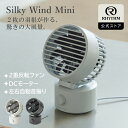
デスク常設のバランスなら RHYTHM Silky Wind Mini
約161×106×90mmのコンパクトな本体に、左右約70度の自動首振りと掃除しやすい構造を備えたUSB給電モデルです。
強運転時の騒音はメーカー公表で平均40dB。Web会議中の聞こえ方はマイクとの距離や周囲の音にも左右されるため、会議中は弱風へ落とす、必要なら一時停止する使い方が無難です。
書類の近くで細かく風量を変えたいなら KOIZUMI KLF-1365
4段階の風量調整が特徴です。
付箋や紙資料があるデスクでは「強い風が出るか」より、必要なところまで弱くできるかが大切です。細かな調整幅を優先するなら分かりやすい候補です。
PCのUSBポートを使いたくないなら TOPLAND YT-DF25
USBだけでなく、コンセントと単3形乾電池にも対応します。
普段は付属のACアダプターから電源を取れば、PCのUSBポートを占有せずに使えます。底面マグネットもあり、金属面があれば机上以外へ逃がせるのも特徴です。
フリーアドレスや移動が多いなら Smaly MINI DESK FAN
USB-Cで充電してコードレスで使える薄型モデルです。
約220g、奥行約35mmなので、固定席ではなく会議室や別の机へ動くことが多い人に向きます。連続使用は最大約7時間なので、終日コードレスで使いたい場合は充電タイミングも考えておきます。
デスク用扇風機を選ぶ7つのポイント
1. Web会議で使うなら「静音」の文字だけで決めない
オフィス用扇風機として使うなら、ファンの音は最初に確認したいポイントです。
ただし、製品ページに「静音」と書かれていても、測定条件や風量が違えば単純には比較できません。
今回、メーカー公式で数値を確認できるRHYTHM Silky Wind Miniは、強運転・首振りなしで平均40dBです。
これは強運転時の値なので、ほかの製品と同条件の静音ランキングにはできません。
Web会議では、ファンの騒音だけでなくマイクとの距離や風そのものがマイクへ当たる位置も影響します。
会議が多い人は、次の使い方がしやすい製品を選ぶと扱いやすくなります。
- 会議中だけ弱風へ落とせる
- 自分とマイクの間にファンを置かなくて済む
- すぐ停止・再開できる
- 必要以上に隣席へ風を広げない
静かさを断定するより、仕事中に風量を落としやすいかを見る方が実用的です。
2. 書類や付箋があるなら、最大風量より調整幅を見る
デスクファンは強ければ強いほど仕事向き、というものではありません。
紙のメモ、付箋、軽い書類がある机では、強い風がかえって使いにくくなります。
今回の風量段階は次の通りです。
| 製品 | 風量調整 |
|---|---|
| RHYTHM Silky Wind Mini | 2段階 |
| KOIZUMI KLF-1365 | 4段階 |
| TOPLAND YT-DF25 | 3段階 |
| Smaly MINI DESK FAN | 3段階 |
細かく弱めたいならKOIZUMIの4段階が分かりやすい選択肢です。
RHYTHMは2段階ですが、自動首振りを使えば同じ場所へ風を当て続けない使い方ができます。一方、共有オフィスで隣席へ風を送りたくないなら、首振りを止めて自分だけへ弱く当てる方が使いやすい場合もあります。
3. モニター周りに置くなら、幅より「奥行」と高さを見る
モニター、キーボード、マウス、ドック、充電器が並ぶ仕事机では、卓上扇風機の置き場所は意外と限られます。
特に確認したいのは奥行と高さです。
RHYTHMは奥行約90mm。Smalyは奥行約35mmの薄型です。
一方、KOIZUMIは高さ約240mmあるため、モニターの横や下へ置く場合はスペースを確認したいところです。
TOPLANDは使用時の奥行が約41mmで、底面マグネットも使えます。スチール製のラックなどが近くにあるなら、机上スペースを使わず設置できる場合があります。
PC本体の吸気口や排気口をふさぐ位置は避け、ファンのケーブルがマウス操作やモニターアームと干渉しない場所を選びます。
デスク上のスペース自体が足りない場合は、デスクの配線整理グッズも合わせて見直すと置き場所を作りやすくなります。
4. USB給電なら「PCから取る必要があるか」まで考える
卓上扇風機のUSB給電は便利ですが、仕事用PCのUSBポートはマウス、Webカメラ、USBメモリ、ドックなどでも使います。
扇風機のために1ポートを常時使うのが気になるなら、PCから直接給電しない方法も考えておきます。
RHYTHM Silky Wind MiniはDC5V・700mA以上のUSB電源、KOIZUMI KLF-1365はDC5V・1.0AのUSB電源が必要です。
USB ACアダプターやUSB電源付きの電源タップを使えば、PC側のポートを空けたまま運用できます。
TOPLANDはコンセント・USB・乾電池の3電源に対応するため、コンセント運用ならPCポートを使いません。
Smalyは充電後にコードレスで使えるため、仕事中はケーブルを外して机をすっきりさせやすいタイプです。
なお、USB Type-C端子があるからといって充電式とは限りません。KOIZUMIは本体側がUSB Type-Cですが、使用中は給電が必要です。
電源を机上でまとめたい場合は、USB-C付き電源タップの比較も参考になります。
5. オフィスや共有空間では「自分だけに風を当てられるか」も大切
在宅ワークなら好きな向きに風を出せますが、オフィスでは隣席や紙資料への影響も考えます。
自分だけに風を当てたいなら、角度を固定しやすいモデルが扱いやすくなります。
RHYTHMは左右の自動首振りをオン・オフでき、上下も手動で調整できます。TOPLANDは上下360度、KOIZUMIは上下に手動調整できます。
共有空間では「首振りがある方が上」ではありません。
周囲へ風を広げたくないなら固定。長時間同じ場所へ風を当てたくないなら首振り。この使い分けで考えると選びやすくなります。
6. 長時間使うなら、バッテリーより給電式が楽なこともある
コードレスは机がすっきりしますが、毎日8時間前後使うなら充電管理が必要です。
Smaly MINI DESK FANは公式仕様で最大約7時間。風量や使い方によっては、仕事の途中で充電が必要になります。
一方、RHYTHMやKOIZUMIのUSB給電式は、電源につないでおけばバッテリー残量を気にせず使えます。
TOPLANDは約10時間で自動停止する機能があり、つけっぱなし対策を考えやすい構成です。
固定席で長時間使うなら給電式、フリーアドレスや持ち運びを優先するなら充電式、と考えると分かりやすくなります。
7. 毎日使うなら掃除しやすさも確認する
卓上扇風機は、使っているうちにガードや羽根へホコリがたまります。
デスクやモニター周りで毎日使うなら、シーズン中に掃除できる構造かも見ておきたいところです。
RHYTHM Silky Wind Miniは前後ガードを取り外せることがメーカー公式で確認できます。
ほかの製品も、購入前に取扱説明書でガードや羽根の手入れ方法を確認しておくと安心です。
掃除のために分解できる範囲は製品ごとに異なるため、無理に外さずメーカーの手順に従います。
仕事用デスクで4製品を比較
| 製品 | 電源 | 風量 | サイズ・重量 | 仕事デスクでの特徴 |
|---|---|---|---|---|
| RHYTHM Silky Wind Mini | USB給電 | 2段階 | 161×106×90mm / 約290g | 省スペース・首振り・掃除のしやすさをまとめたい |
| KOIZUMI KLF-1365 | USB給電 | 4段階 | 約165×140×240mm / 約500g | 書類の近くで風量を細かく調整したい |
| TOPLAND YT-DF25 | AC / USB / 単3×4 | 3段階 | 使用時 約169×41×190mm | PCポートを使わず運用したい・設置場所を変えたい |
| Smaly MINI DESK FAN | USB-C充電式 | 3段階 | 約135×35×164mm / 約220g | コードレス・フリーアドレス・持ち運び重視 |
価格は各商品カードで確認できます。販売価格は変動する場合があります。
RHYTHM Silky Wind Mini|デスク常設のバランスを取りやすい
RHYTHM Silky Wind Miniは、仕事机に置きっぱなしで使いたい人が比較しやすいデスクファンです。
本体は161×106×90mm・約290g。独自の2重反転ファンを採用し、風量は弱・強の2段階です。
左右約70度の自動首振りに対応し、上下も水平から上向き約30度まで手動で調整できます。
メーカーはオフィスでの利用も想定しており、前後ガードを外して掃除できる構造です。
強運転・首振りなしの騒音は平均40dBと公表されています。ただしWeb会議で気になるかどうかは環境によるため、会議中は弱風へ落とすか、マイクから離して置く前提で考えます。
GOOD
- 約90mmの奥行でモニター周りにも置きやすい
- 左右約70度の自動首振りをオン・オフできる
- 前後ガードを外して掃除できる
- USB ACアダプターからも給電できる
- 長時間のデスクワークで風を一点に当て続けたくないときに使いやすい
気になる点
風量は2段階なので、付箋や書類の近くでごく弱い風へ細かく合わせたい場合は、4段階のKOIZUMIの方が調整しやすいです。
充電式ではないため、使用中はUSB電源が必要です。
向いている人
デスク常設で、コンパクトさ・首振り・掃除のしやすさをまとめて重視する人に向いています。
KOIZUMI KLF-1365|書類の近くで風量を細かく調整したい
KLF-1365は、風量を4段階で切り替えられるUSB給電式の卓上扇風機です。
仕事用として見ると、最大風量より「4段階で調整できる」ことの方がポイントになります。
紙資料や付箋があるときは弱め、外から戻ってすぐは強め、といった切り替えをしやすいからです。
操作はタッチ式。上下は上約15度・下約10度の範囲で手動調整できます。
GOOD
- 4段階で風量を調整できる
- タッチ操作でシンプル
- USB給電なので固定席で長時間使いやすい
- 充電残量を管理する必要がない
気になる点
本体は約165×140×240mm・約500gで、今回の4台では高さがあります。
モニターの横や下へ置く予定なら、購入前に240mmの高さを確認したいところです。
左右の自動首振りには対応しません。
向いている人
書類や付箋があるデスクで、風量を細かく変えながら常設したい人に向いています。
TOPLAND YT-DF25|PCのUSBポートを空けて使いやすい
YT-DF25は、電源の選択肢が多いデスクファンです。
コンセント、USB、単3形乾電池4本に対応します。
仕事机でPCのUSBポートをWebカメラや周辺機器に使いたいなら、付属ACアダプターから電源を取れることは分かりやすいメリットです。
風量は弱・中・強の3段階。上下360度の手動角度調整と底面マグネットに対応します。
GOOD
- AC・USB・乾電池の3電源
- コンセント運用ならPCのUSBポートを使わない
- 3段階で風量を調整できる
- 上下360度の角度調整
- 底面マグネットで机上以外へ設置できる場合がある
- 約10時間の自動OFF機能
気になる点
充電池を内蔵したコードレスモデルではありません。
ケーブルなしで使う場合は単3形乾電池4本が必要です。また左右の自動首振りには対応しません。
向いている人
PCのUSBポートを空けたい人、スチールラックなども使ってデスク上の置き場所を減らしたい人に向いています。
Smaly MINI DESK FAN|コードレスでフリーアドレスにも合わせやすい
Smaly MINI DESK FANは、約220g・奥行約35mmの薄型タイプです。
USB-Cで充電し、フル充電後は最大約7時間コードレスで使えます。風量は3段階です。
固定席より、フリーアドレスや会議室への移動がある働き方で特徴が分かりやすい製品です。
使っている間に電源ケーブルを引かなくてよいため、ノートPCの周りをすっきりさせたい場合にも向きます。
GOOD
- 約220gで持ち運びやすい
- 奥行約35mmの薄型
- USB-C充電後はコードレスで使える
- 3段階の風量調整
- スタンド・吊り下げに対応
気になる点
公式仕様の連続使用は最大約7時間です。
朝から夕方までコードレスで使い続けたい場合は、途中で充電が必要になる可能性があります。
固定席で毎日長時間使うなら、バッテリー管理が不要なUSB給電式の方が楽な場合もあります。
向いている人
フリーアドレス、会議室、自宅内の移動など、デスクファンを持って動くことが多い人に向いています。
USB給電式と充電式、仕事用デスクではどっちがいい?
固定席で毎日長時間使うなら、USB給電式は合理的です。
バッテリー残量を気にする必要がなく、USB ACアダプターや電源タップから給電すればPCのポートも使わずに済みます。
一方、フリーアドレスやノートPC中心でケーブルを増やしたくないなら充電式が便利です。
どちらが上というより、次のように分けると選びやすくなります。
| 使い方 | 向きやすい方式 |
|---|---|
| 固定席で1日使う | USB・AC給電式 |
| PCのUSBポートを空けたい | ACアダプター給電 / 充電式 |
| フリーアドレスで移動する | 充電式 |
| 充電管理をしたくない | USB・AC給電式 |
よくある疑問
Web会議中でもデスクファンを使える?
使えますが、マイクとの位置と風量には注意したいところです。
ファン自体の動作音だけでなく、風がマイクへ直接当たると音を拾うことがあります。
会議中は弱風にする、マイクの正面から外す、気になるときだけ止める運用が現実的です。
デスク扇風機は書類の横でも使える?
使えますが、最大風量より弱風へ調整できることを重視します。
紙資料や付箋が多いなら、4段階のKOIZUMIや3段階のTOPLAND・Smalyのように調整幅がある製品が選びやすくなります。
USB給電はPCにつながないと使えない?
製品に必要な電圧・電流を満たすUSB電源を用意できれば、PCから取る必要はありません。
USB ACアダプターや対応するUSB電源付きタップを使えば、PC側のUSBポートを空けられます。
オフィスでは首振りありが便利?
必ずしもそうではありません。
自分へ同じ風を当て続けたくない場合は首振りが便利ですが、共有空間では隣席へ風が広がることもあります。
自分だけに向けたいなら固定、長時間の直風を避けたいなら首振り、と使い分けます。
長時間使うなら充電式がいい?
固定席なら、給電式の方が充電切れを気にせず使いやすい場合があります。
充電式のメリットは長時間運転そのものより、ケーブルを外して移動できることです。
まとめ:デスクファンは「仕事を邪魔しないか」で選ぶ
デスク用扇風機を選ぶときは、最大風量から比較する必要はありません。
仕事用なら、次の順で見ると選びやすくなります。
- Web会議や集中作業で風量を落とせるか
- 書類や付箋が飛ばない強さへ調整できるか
- モニター周りへ置けるサイズか
- PCのUSBポートを占有しない電源の取り方ができるか
- 固定席か、持ち運ぶか
- 長時間利用と掃除を続けやすいか
デスク常設のバランスならRHYTHM Silky Wind Mini。
風量を細かく調整したいならKOIZUMI KLF-1365。
PCポートを空け、電源や設置場所を柔軟にしたいならTOPLAND YT-DF25。
コードレスでフリーアドレスにも持ち出したいならSmaly MINI DESK FANが候補です。
「卓上扇風機として強いか」ではなく、「自分の仕事机で邪魔にならず使えるか」で選ぶと、デスクファンはかなり比較しやすくなります。