
Web会議で話すたびに、ノートPCへ少し身を乗り出す。
長い文章を音声入力するときは、PCに向かって声を張る。
そんな使い方をしているなら、USBマイクを1台置くと入力環境を作りやすくなります。
ただし、仕事用のUSBマイクは**「高音質なものを買えば正解」ではありません。**
1人で話すのか、会議室で複数人の声を拾うのか。キーボードの横へ置くのか、ブームアームで口元まで寄せるのか。この違いの方が、製品選びでは重要です。
この記事では、楽天で購入できることを確認したUSBマイク4製品を、配信・歌録りのランキングではなく、Web会議とAI音声入力を中心に用途別で比較します。
まず結論:1人なら単一指向性、複数人なら全指向性から考える
最初に見ると分かりやすいのが指向性です。
- 1人でWeb会議・音声入力をする → 単一指向性(カーディオイド)を中心に検討
- 会議室で数人の声を1台で拾う → 全指向性を中心に検討
- 1人・対面・複数人を1台で使い分けたい → 指向性を切り替えられるモデル
単一指向性は正面の音を中心に拾うため、自分の声へ狙いを付けやすいのが特徴です。
一方、全指向性は周囲360°の音を拾うため、テーブルの中央へ置いて複数人で話す用途に向きます。その代わり、1人の音声入力では部屋の音も拾いやすくなります。
つまり、「高性能なマイク」ではなく「拾いたい範囲が合っているマイク」を選ぶのが最初の一歩です。
仕事用USBマイクを選ぶ5つのポイント
1. 1人用なら、まず単一指向性を見る
自宅のデスクで1人だけが話すなら、周囲360°を拾う必要はありません。
単一指向性マイクを自分の方向へ向ける方が、キーボード、エアコン、部屋の反響などを必要以上に拾いにくい環境を作りやすくなります。
今回では、Yeti OrbとMAONO DGM20Sがこのタイプです。
2. マイクを口元へ近づけられるか
USBマイクは置く場所も大事です。
机の奥へ置いたマイクに向かって大声で話すより、適切な距離へ置ける方が入力レベルを確保しやすくなります。
デスクをすっきり使いたいなら小型スタンド型。位置を細かく決めたいならブームアーム型という考え方ができます。
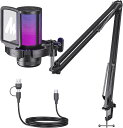
MAONO DGM20Sはブームアーム、ショックマウント、ポップフィルターまでセットなので、マイクを口元へ寄せる構成を最初から作りやすい製品です。
3. Web会議ではミュート方法も重要
音質と同じくらい、毎日触るのがミュートです。
咳をするとき、宅配に応答するとき、隣の人と一言話すとき。会議アプリの小さなミュートボタンを探すより、本体で止められる方が分かりやすい場面があります。
サンワ400-MC011は本体にタッチ式ミュート、Blue Yetiは本体にミュート操作を備えています。
Yeti OrbはG HUB側でミュートやゲインを調整する設計なので、物理ボタンを重視するなら他モデルの方が分かりやすいという違いがあります。
なお、会議中のミュートをもっと手元から離したいなら、フットスイッチの便利な使い方で足元から操作する方法も紹介しています。
4. ヘッドホンモニタリングが必要か
長時間の音声入力や収録まで使うなら、自分の声がどの程度入っているか確認したいことがあります。
MAONO DGM20SとBlue Yetiはヘッドホンを使ったモニタリングに対応します。
Web会議だけなら必須ではありませんが、マイク位置やゲインを詰めたい人には便利です。
5. 48kHz・24bitだけで決めない
USBマイクでは48kHz、96kHz、24bitなどの数字が並びます。
録音用途では重要な仕様ですが、Web会議や音声入力ではサンプルレートの数字だけで使いやすさは決まりません。
拾う方向、口との距離、部屋の環境、ミュートのしやすさ、アプリ側の音声処理なども影響します。
仕事用なら、数字を追う前に「どこへ置いて、誰が話すか」を決めた方が選びやすいです。
4製品を用途別に比較
| 製品 | 向いている人 | 指向性 | ミュート | モニタリング | 特徴 |
|---|---|---|---|---|---|
| Logicool G Yeti Orb | 1人の会議・音声入力 | 単一指向性 | G HUB | - | 小型スタンド / ノイズ低減 |
| MAONO DGM20S | 口元へ寄せて話したい | 単一指向性 | 本体 | ○ | ブームアーム / ノイズ低減 |
| サンワ 400-MC011 | 複数人の会議 | 全指向性 | タッチ式 | - | 最大約5m・360°集音 |
| Logicool G Blue Yeti | 用途を1台で切り替えたい | 4種類 | 本体 | ○ | 単一 / 全 / 双 / ステレオ |
記事作成時点の価格は、Yeti Orbが¥7,900、MAONO DGM20Sが¥8,699、サンワ400-MC011が¥4,980、Blue Yetiが¥22,500でした。価格・在庫は変動するため、購入時は商品ページの最新情報を確認してください。
1人のWeb会議・AI音声入力なら:Logicool G Yeti Orb
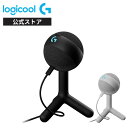
Yeti Orbは、1人でPCへ向かって話す用途から考えやすいUSBマイクです。
指向性は正面を中心に拾うカーディオイド。付属のデスクスタンドへ置き、USBケーブルでPCへ接続して使えます。
48kHz / 24bit対応で、G HUBを使えばマイクゲイン、ミュート、ノイズリダクションなどを調整できます。
GOOD
- 単一指向性で1人の声を狙いやすい
- 本体約230gの据え置き型で大げさになりにくい
- 楽天API取得時¥7,900で、外付けマイクの入口として選びやすい
- 必要ならG HUBで音声処理を調整できる
気になる点
本体だけで完結する物理ミュートボタンを重視する人には向きません。
また、G HUBの機能を使う場合はソフトウェアの導入が必要です。会社PCでアプリを自由にインストールできない場合は、USBマイクとしての基本利用と追加機能を分けて考えた方がよいでしょう。
向いている人
自宅デスクで1人のWeb会議や長めの音声入力をする人。
まず大きなマイクアームまでは置かず、PC内蔵マイクとは別に専用の入力位置を作りたい人に合います。
キーボードから離して口元へ寄せるなら:MAONO DGM20S
DGM20Sはゲーム向けとして販売されているUSBコンデンサーマイクですが、仕事目線で見るとブームアームが最初から付属するのが大きな違いです。
単一指向性のカーディオイドで、USB / USB-C接続に対応。ワンタップのノイズ低減、ゲイン調整、ヘッドホンによるゼロレイテンシーモニタリングも備えています。
GOOD
- マイクを口元へ近づけやすいブームアーム付き
- 単一指向性で自分の声へフォーカスしやすい
- ノイズ低減を本体から使える
- ヘッドホンで入力状態を確認できる
気になる点
RGBライティングなど、ゲーム向けの見た目は仕事用途では好みが分かれます。ライト自体はオフにできます。
またブームアームは便利な一方、デスク端へクランプするスペースが必要です。机を頻繁に動かす人には小型スタンド型の方が扱いやすいことがあります。
向いている人
キーボードからマイクを離し、口元の近くで一定の位置に固定したい人。
Web会議だけでなく、長文の音声入力やナレーションなど、話す時間が長い人ほど位置を固定できるメリットがあります。
会議室で複数人の声を拾うなら:サンワ 400-MC011
400-MC011は、ここまでの2製品とは発想が逆です。
自分1人へマイクを向けるのではなく、テーブルの中央へ置いて周囲の声を拾うための全指向性USBマイクです。
サンワダイレクト公式では最大約5m・360°の集音範囲を案内しており、8〜10人程度の会議での利用例も掲載しています。
GOOD
- 全指向性で複数人の声を1台で拾いやすい
- 最大約5mの集音範囲
- タッチ式ミュートを本体に搭載
- 約80mm角、厚さ18mmで会議室へ持ち運びやすい
気になる点
1人のAI音声入力用としては、周囲まで拾えることが逆に弱点になります。
キーボードの打鍵音や周囲の会話をできるだけ避けたいなら、単一指向性マイクを自分へ向ける方が用途に合います。
また、本製品自体にはスピーカー機能がありません。相手の声はPCや別のスピーカーから出します。
向いている人
小会議室や打ち合わせスペースで、数人の発言を1台のUSBマイクへ集めたい人。
「仕事用USBマイク」と一括りにしても、1人用とは選ぶ方向がまったく違うことが分かる製品です。
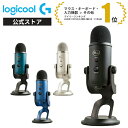
1台を1人・対面・複数人で使い分けるなら:Logicool G Blue Yeti
Blue Yetiの強みは、4種類の指向性を切り替えられることです。
- 1人で話す → 単一指向性
- テーブルを囲む → 無指向性
- マイクを挟んで2人で話す → 双指向性
- 左右の広がりを録る → ステレオ
と、使い方に合わせてマイク側を変更できます。
本体にはゲイン、ミュート、指向性切替、ヘッドホン音量の操作があり、ヘッドホンモニタリングにも対応します。
GOOD
- 4種類の指向性で用途を変えられる
- 本体でゲインやミュートを操作できる
- ヘッドホンモニタリング対応
- 1人用と複数人用を別々に買わずに済むケースがある
気になる点
今回の4製品では最も大きく、マイク約550gに加えてスタンド約1kgあります。
楽天API取得時価格も¥22,500なので、1人のWeb会議だけなら明らかに機能が余りやすいです。
向いている人
普段は1人で使うが、対面インタビューや複数人の打ち合わせにも同じマイクを使いたい人。
高いから選ぶ製品ではなく、4つの集音パターンを実際に使い分ける人向けです。
AI音声入力では、どんなUSBマイクが使いやすい?
ChatGPTなどへ文章を声で入力するときも、考え方はWeb会議と大きく変わりません。
1人でPCへ話すなら、まずは単一指向性のマイクを自分の方向へ向け、無理なく話せる距離へ置くのが分かりやすい構成です。
重要なのは「AI用マイク」という特別な製品を探すことではありません。
USBマイクをPCの音声入力デバイスとして選択し、使うアプリやOS側でそのマイクを入力元に設定します。
長い文章を話す場合は、
- マイク位置が毎回変わらない
- ミュート状態が分かりやすい
- キーボードを使いながらでも邪魔にならない
- 周囲音が多いなら単一指向性やノイズ低減を使う
といった入力環境の安定性を優先する方が実用的です。
フットスイッチと組み合わせて音声入力を開始する、といったデスク操作の発想はフットスイッチの活用例でも紹介しています。
ヘッドセットとUSBマイク、仕事ではどっち?
ここは用途次第です。
ヘッドセットはマイクが口元に付いてくるため、座る位置が変わっても距離を保ちやすく、周囲へPCの音を出さないのが強みです。
USBマイクは耳を塞がずに話せて、マイク位置や製品を自由に選べます。一方で、スピーカーから会議音声を流す場合はエコーや回り込みにも注意が必要です。
毎日長時間の会議をする人なら、どちらが上というより、耳を塞ぎたいか・机へマイクを常設したいかで選ぶと整理しやすいです。
この違いは別記事として掘り下げる余地があります。
まとめ:仕事用USBマイクは「誰の声を拾うか」で選ぶ
4製品の役割をもう一度整理すると、
- 1人のWeb会議・AI音声入力 → Logicool G Yeti Orb
- ブームアームで口元へ固定したい → MAONO DGM20S
- 複数人でテーブルを囲む → サンワ 400-MC011
- 1人・対面・複数人を1台で使い分けたい → Logicool G Blue Yeti
です。
USBマイクは、サンプルレートや価格だけを見ると違いが分かりにくい製品です。
しかし、単一指向性か全指向性か、どこへ置くか、誰が話すかまで決めると選択肢はかなり絞れます。
ノートPCの前へ座って1人で話すなら、まず単一指向性から。会議室の中央へ1台置くなら全指向性から。
そのうえでミュート、ノイズ低減、モニタリング、アームなど、自分が毎日使う機能を足していくのがおすすめです。