
USBメモリは、仕事で数個の資料を別のPCへ渡したり、一時的にデータを持ち運んだりするときに便利です。
ただ、仕事用として選ぶなら「128GBで安いもの」のように容量だけを見るのはおすすめしません。
同じ128GBでも、
- USB-Aだけに挿せる
- USB-AとUSB-Cの両方に挿せる
- 最大読込速度が公表されている
- キャップ式かスライド式か
- 本体が小さく紛失しやすい
- ハードウェア暗号化に対応する
など、使い勝手や役割がかなり違います。
そして仕事では、製品を選ぶ前にもう一つ大切なことがあります。
そのUSBメモリを業務PCへ接続してよいか、仕事データを入れて持ち出してよいかを会社のルールで確認することです。
暗号化対応製品を買っても、会社がUSBメモリの利用自体を禁止しているなら使えません。
この記事では、現在楽天で購入できることを確認したUSBメモリから、役割が重ならない4製品を選びました。
- 普通のUSB-A環境で使いやすいスタンダード型
- USB-AとUSB-Cを1本で行き来できる両対応型
- キャップをなくしにくいスライド式
- セキュリティ要件がある場合のハードウェア暗号化型
USBメモリ・外付けSSD・外付けHDDのどれを使うべきか迷っている場合は、先にUSBメモリ・外付けSSD・外付けHDDの違いで用途の違いを整理しています。
先に結論:普通の資料受け渡しならシンプルなUSB-A、端子が混在するならA/C両対応
会社のルール上USBメモリを使って問題なく、Word・Excel・PDFなどを一時的に受け渡す用途なら、必要以上に高価な製品を選ぶ必要はありません。
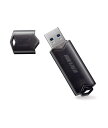
USB-Aを備えたPC同士で使うなら、BUFFALO RUF3-YUF128GA-BK 128GBのようなシンプルなモデルが分かりやすい選択肢です。約9gでストラップホールがあり、外したキャップを本体後部へ付けられます。
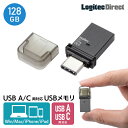
古いPCのUSB-Aと、最近のノートPCやスマートフォンのUSB-Cを行き来するなら、Logitec LMC-LCA128UAC 128GB。本体にUSB-AとUSB-Cの両方を備え、メーカー公称の最大読込速度は200MB/sです。
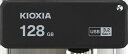
キャップを外したり管理したりするのが面倒なら、KIOXIA TransMemory U365 128GB。USB-A専用ですが、スライド式でキャップがなく、最大読込150MB/sです。
そして、会社から「暗号化された外部媒体を使うこと」など明確な要件がある場合に検討したいのが、Kingston IronKey Keypad 200 128GBです。XTS-AES 256ビットのハードウェア暗号化と本体キーパッドによるPIN認証を備えます。
ただしIronKeyは記事執筆時点で約4万円と、一般的なUSBメモリとは価格帯がまったく違います。
セキュリティ機能が多いほど全員におすすめ、という意味ではありません。
会社指定の媒体や暗号化方式があるなら、購入前に情シス・情報セキュリティ担当などへ確認してください。
暗号化・ウイルスチェック・本体PINなど、セキュリティ機能が必要な製品だけを比べたい場合は、会社用セキュリティUSBメモリおすすめ3選で用途別に比較しています。
また、数十GB・数百GBのデータを頻繁にコピーするなら、USBメモリだけにこだわらず外付けSSDも候補です。大量データを日常的に扱う用途では、仕事用外付けSSDおすすめ4選も比較してみてください。
仕事用USBメモリを選ぶ6つのポイント
1. 最初に会社のUSBメモリ利用ルールを確認する
仕事用では、容量や速度より先にここを確認します。
会社によっては、
- USBメモリ自体の利用を禁止
- 私物USBメモリの接続を禁止
- 会社から貸与された媒体だけ利用可
- 暗号化されたUSBメモリだけ利用可
- 社外への持ち出しに申請が必要
といったルールがあります。
その場合、自分で高機能なUSBメモリを買っても使えるとは限りません。
管理されたクラウドストレージや社内ファイル共有で目的を達成できるなら、物理媒体を使わない方が適切なケースもあります。
まず「USBメモリが必要か」「使ってよいか」を確認し、その後に製品を選ぶ順番がおすすめです。
2. 容量は大きいほどいいわけではない
今回は比較しやすいように128GBモデルを中心に選びましたが、仕事用USBメモリが全員128GBである必要はありません。
たとえば、
- Word・Excel・PDFを数個受け渡す
- プレゼン資料を一時的に持っていく
- 写真をまとめて別PCへ移す
- 動画を何本も持ち運ぶ
では必要容量が違います。
数GB程度しか使わないなら64GB以下でも足りる場合があります。逆に、128GBでも頻繁にいっぱいになるほど大きなファイルを扱うなら、より大容量のUSBメモリへ進む前に外付けSSDの方が使いやすくないかも考えたいところです。
容量が増えるほど、多くの仕事データを1本へ集めやすくもなります。
「たくさん入る」ことと「安全に管理できる」ことは別と考えてください。
3. USB-A・USB-Cは、使うPCの端子から決める
USBメモリで使い勝手に直結するのがコネクターです。
USB-Aは、従来からPCで広く使われている四角い端子です。
USB-Cは、最近の薄型ノートPCやスマートフォン、タブレットで増えている小型の端子です。
今回の4台では、
- BUFFALO RUF3-YUF128GA-BK:USB-A
- Logitec LMC-LCA128UAC:USB-A / USB-C両対応
- KIOXIA TransMemory U365:USB-A
- Kingston IronKey Keypad 200:USB-A
という違いがあります。
1台のWindows PCだけで使うなら、そのPCに合う端子で十分です。
一方、USB-AのデスクトップPCとUSB-C中心のノートPCを行き来するなら、両方を本体に備えたモデルは変換アダプターを減らせます。
ただし、USB-Cだから高速とは限りません。
USB-Cは端子の形であり、実際の転送速度は製品のUSB規格と内部性能、接続先によって変わります。
4. 「USB 5Gbps」と「最大読込200MB/s」は同じ意味ではない
USBメモリの速度表記は少しややこしいところです。
たとえばUSB 3.2 Gen 1は、USBインターフェースとして5Gbpsの規格です。
しかし、5Gbps対応だからUSBメモリ本体が毎秒5Gbpsで読み書きできる、という意味ではありません。
今回、メーカーが製品の最大読込速度を公表しているモデルでは、
- Logitec LMC-LCA128UAC:最大200MB/s
- KIOXIA TransMemory U365:最大150MB/s
- Kingston IronKey Keypad 200 128GB:読込145MB/s / 書込115MB/s
となっています。
BUFFALO RUF3-YUF128GA-BKはUSB 3.2 Gen 1に対応しますが、メーカーはこの製品の実転送速度をMB/sでは公表していません。
このように、対応USB規格と、製品としての実際の最大転送性能は分けて見るのがポイントです。
また、公称速度は最大値です。PC、USBポート、ファイルサイズ、書き込みか読み込みかなどによって実際の速度は変わります。
資料をたまに渡すだけなら速度へ過剰投資する必要はありませんが、大きなファイルを頻繁に動かすなら、公称読込・書込速度まで確認した方が選びやすくなります。
5. キャップ式・スライド式と「小さすぎないか」も見る
USBメモリは持ち歩く道具なので、毎回の扱いやすさも重要です。
BUFFALO RUF3-YUF128GA-BKはキャップ式ですが、外したキャップを本体の後ろへ取り付けられます。
Logitec LMC-LCA128UACもコネクター保護用のキャップを備えます。
KIOXIA TransMemory U365はスライド式なので、そもそも外して管理するキャップがありません。
どちらが絶対に優れているわけではありません。
キャップ式は端子を覆いやすく、スライド式はキャップをなくす心配を減らせます。
一方で、USBメモリ本体が小型すぎると、今度は本体そのものを紛失しやすくなる点に注意が必要です。
今回のLogitecは約3gとかなり小型です。軽さはメリットですが、仕事で持ち歩くならポケットへそのまま入れるより、決まったケースや収納場所を用意する方が管理しやすくなります。
6. セキュリティ機能は「必要要件」から選ぶ
仕事データでは暗号化も気になります。
ただし、USBメモリのセキュリティには、
- OSやソフトウェア側で暗号化する
- USBメモリ本体がハードウェア暗号化する
- 本体キーパッドなどで認証する
など複数の方法があります。
今回のKingston IronKey Keypad 200は、本体側にXTS-AES 256ビットのハードウェア暗号化とPIN入力用キーパッドを備えるタイプです。
PCへ接続する前に本体でロックを解除できるため、一般的なUSBメモリとはセキュリティ設計が大きく異なります。
ただし、そのぶん価格も大きく上がります。
普通の会議資料を社内で受け渡すために全員が4万円台のUSBメモリを買う必要はありません。
反対に、会社からセキュリティ仕様を指定されているなら、安いUSBメモリを自己判断で暗号化して代用できるとも限りません。
会社の要件 → 必要なセキュリティ機能 → 製品の順番で選んでください。
仕事用USBメモリおすすめ4製品を比較
| 製品 | 記事執筆時点の価格 | 容量 | 端子 | USB / 最大速度 | 形状 | 重さ | 向いている人 |
|---|---|---|---|---|---|---|---|
| BUFFALO RUF3-YUF128GA-BK | ¥3,800 | 128GB | USB-A | USB 3.2 Gen 1 / 実速度非公表 | キャップ式 | 約9g | 普通のUSB-A環境でシンプルに使いたい |
| Logitec LMC-LCA128UAC | ¥5,480 | 128GB | USB-A / USB-C | USB 5Gbps / 読込最大200MB/s | キャップ式 | 約3g | 新旧PC・スマホ間を1本で行き来したい |
| KIOXIA TransMemory U365 | ¥3,173 | 128GB | USB-A | USB 3.2 Gen 1 / 読込最大150MB/s | スライド式 | 約9g | キャップ管理をなくしつつ速度も欲しい |
| Kingston IronKey Keypad 200 | ¥41,800 | 128GB | USB-A | 読込145MB/s / 書込115MB/s | キャップ式+キーパッド | - | ハードウェア暗号化要件がある |
価格は記事執筆時点です。販売価格は変動する場合があります。
速度はメーカー公称の最大値です。実際の速度はPC側のUSBポート、ファイルサイズ、使用環境などによって変わります。
普通のUSB-A環境で使うなら BUFFALO RUF3-YUF128GA-BK 128GB
RUF3-YUF128GA-BKは、「USBメモリに特別な機能は求めず、普通のWindows PCで資料を受け渡したい」という人が考えやすいモデルです。
128GBでUSB 3.2 Gen 1に対応し、本体は約9g。ストラップホールもあるため、USBメモリだけをポケットへ入れるより、ストラップやケースと組み合わせて管理しやすくなります。
外したキャップは本体後部へ取り付けられるため、キャップ式で起こりやすい「どこへ置いたか分からない」も減らしやすい設計です。
GOOD
- USB-Aを備えた一般的なPCで使いやすい
- 約9gと軽い
- 外したキャップを本体後部へ付けられる
- ストラップホール付き
- 128GBまで容量を選べる
気になる点
USB-Cへは直接挿せません。
またUSB 3.2 Gen 1対応ではありますが、メーカーはこのモデルの実転送速度をMB/sで公表していません。
「とにかく高速なUSBメモリが欲しい」という人より、資料受け渡しのためのシンプルなUSB-Aモデルが欲しい人に向いています。
USB-AとUSB-Cを1本で使うなら Logitec LMC-LCA128UAC 128GB
USB-AとUSB-Cが混在する環境なら、このモデルの役割はかなり明確です。
本体の両側にUSB Type-AとUSB Type-Cを備えているため、たとえば会社のデスクトップPCではUSB-A、自宅の薄型ノートPCではUSB-C、といった使い分けができます。
メーカー公称の最大読込速度は200MB/s。128GBモデルでも約15×31×6mm・約3gと非常に小型です。
GOOD
- USB-A / USB-Cを本体に両方搭載
- 最大読込200MB/s
- 約3gと非常に軽い
- 変換アダプターを持ち歩かずに済みやすい
- メーカー公式楽天店で購入できる
気になる点
約3gの小ささは、紛失しやすさにもつながります。
バッグの決まったポケットやUSBメモリ用ケースなど、置き場所を決めて使う方が安心です。
また200MB/sはメーカー公称の最大読込速度で、どの環境でも同じ速度が出るわけではありません。
USB-AとUSB-Cの機器を頻繁に行き来する人に特に向いています。
キャップをなくしたくないなら KIOXIA TransMemory U365 128GB
TransMemory U365は、USB-A専用のスライド式USBメモリです。
使うときにコネクターをスライドして出し、使い終わったら本体へ戻せるため、別部品としてのキャップがありません。
128GBモデルはメーカー公称の最大読込速度150MB/s、本体重量は約9gです。
今回採用したのは国内現行型番のKUS-3A128GKで、楽天ビックで購入可能なことを確認しています。
GOOD
- キャップレスのスライド式
- 最大読込150MB/s
- 約9gと軽量
- シンプルなUSB-Aモデル
気になる点
USB-Cには直接挿せません。
また150MB/sは最大読込速度で、書き込み速度が同じという意味ではありません。
USB-A環境で、キャップを管理したくない人に分かりやすい選択肢です。
会社の暗号化要件に合わせるなら Kingston IronKey Keypad 200 128GB
IronKey Keypad 200は、他の3台とは目的が違います。
XTS-AES 256ビットのハードウェア暗号化に対応し、本体の英数字キーパッドでPINを入力してロックを解除します。
管理者用・ユーザー用の複数PINにも対応し、OSに依存せず利用できるのが特徴です。
128GBのUSB-Aモデルは、USB 3.2 Gen 1で最大読込145MB/s・書込115MB/s。IP68にも対応します。
GOOD
- XTS-AES 256ビットのハードウェア暗号化
- 本体キーパッドによるPIN認証
- 管理者 / ユーザーの複数PINに対応
- 最大読込145MB/s・書込115MB/s
- IP68
- 3年限定保証
気になる点
最大の違いは価格です。
記事執筆時点で128GBが¥41,800と、一般的なUSBメモリより大幅に高価です。
また楽天の販売先ではメーカー取り寄せ品となっており、納期にも注意が必要です。
そして何より、この製品を使えば会社のUSBメモリ規程を無視してよいわけではありません。
会社指定の暗号化方式・承認製品があるなら、その要件を優先してください。
「なんとなくセキュリティが高そうだから」ではなく、業務上ハードウェア暗号化や本体PINが必要な人に向いた製品です。
USBメモリを仕事で持ち歩くなら、紛失・盗難対策もセットで考える
USBメモリは小さいからこそ便利ですが、小さいからこそなくしやすい道具でもあります。
仕事データを入れて持ち歩く場合は、製品選びだけで終わらせず、運用まで決めておきたいところです。
そもそも重要データを持ち出さなくて済まないか
最初に確認したいのはこれです。
会社がVPN、リモートアクセス、管理されたクラウドストレージなどを用意しているなら、USBメモリへコピーして持ち歩く必要がない場合があります。
重要なデータほど、物理的に持ち出さずに済む方法がないかを先に確認してください。
必要なデータだけ入れる
外出先で必要なのが数個の資料なら、部署のフォルダー全体をコピーする必要はありません。
持ち出すデータを必要最小限にすれば、万一USBメモリを紛失したときの影響範囲も小さくできます。
暗号化は会社指定の方法を優先する
Windows側の機能やUSBメモリ側の機能など、データを暗号化する方法はいくつかあります。
ただ、会社指定の方法があるならそれを優先してください。
IronKeyのようなハードウェア暗号化USBも、会社が許可しているかどうかは別の話です。
定位置を決める
特に数gしかないUSBメモリは、机やバッグの中で見失いやすくなります。
- 専用ケースへ入れる
- バッグの決まったポケットへ戻す
- 必要ならストラップを使う
- 共有スペースや車内へ放置しない
- PCへ挿したまま移動しない
など、毎回同じ扱いにすると管理しやすくなります。
紛失したら自己判断で隠さず、決められた窓口へ連絡する
仕事用USBメモリを紛失した場合、入っていたデータや暗号化の有無によって対応が変わります。
会社に報告手順があるなら、それに従って速やかに連絡してください。
「暗号化していたから大丈夫だろう」と自己判断して報告しないのは避けましょう。
USBメモリを定期バックアップの代わりにしない
USBメモリへファイルをコピーすること自体はできます。
PCにも元データが残っていて、USBメモリにも同じファイルがあるなら、その時点では別コピーの一つです。
ただし、仕事用PCを定期的にバックアップする媒体としては、外付けHDDや外付けSSDの方が容量や運用を組み立てやすい場合が多くあります。
特にUSBメモリを、
- 普段の資料受け渡し
- 一時保存
- PCのバックアップ
のすべてへ兼用すると、「どれが唯一のデータなのか」「消してよいのか」が分かりにくくなりがちです。
USBメモリは受け渡し用、バックアップは別媒体、と役割を分ける方が管理しやすくなります。
詳しい使い分けはUSBメモリ・外付けSSD・外付けHDDの違いで整理しています。
よくある疑問
仕事用USBメモリは64GBと128GB、どちらがおすすめ?
保存するデータ量次第です。
Word・Excel・PDFなどを一時的に渡すだけなら、128GBも使わないケースがあります。
一方、写真や大きな資料をまとめるなら余裕がある方が便利です。
「仕事用だから128GB」と固定せず、実際に一度に持ち運ぶデータ量から選んでください。
USB-CのUSBメモリの方がUSB-Aより速い?
端子だけでは決まりません。
USB-Cはコネクターの形です。同じUSB-Cでも対応するUSB規格やUSBメモリ自体の性能は製品によって違います。
速度が必要なら、端子ではなく対応USB規格とメーカー公称の転送速度を確認してください。
暗号化USBメモリなら仕事データを持ち出しても安全?
暗号化は紛失時の情報保護に役立つ機能ですが、「持ち出してよいか」は別です。
会社の外部媒体利用ルール、持ち出しルール、指定された暗号化方式がある場合はそれを優先します。
USBメモリは挿しっぱなしで持ち運んでもいい?
おすすめしません。
USBメモリをPCへ挿したままバッグへ入れると、張り出した本体へ力がかかり、USBメモリ側だけでなくPC側の端子を傷める可能性があります。
移動前に安全な取り外しを行い、決めた収納場所へ戻す方が安心です。
もっと大容量のファイルを頻繁に扱いたい場合は?
外付けSSDも検討してください。
USBメモリは手軽ですが、数十GB・数百GBを頻繁に読み書きするなら、速度や容量を選びやすい外付けSSDの方が仕事に合う場合があります。
仕事用外付けSSDおすすめ4選では、USB 10Gbps / 20Gbps、USB-A / USB-C、持ち運び方まで比較しています。
まとめ:仕事用USBメモリは「容量」より使い方から選ぶ
仕事用USBメモリは、128GBだから十分、高速規格だから正解というものではありません。
普通のUSB-A PCで資料を受け渡すなら、BUFFALO RUF3-YUF128GA-BKのようなシンプルなモデル。
USB-AとUSB-Cの機器を行き来するなら、Logitec LMC-LCA128UAC。
キャップ管理をなくしたいなら、KIOXIA TransMemory U365。
会社の要件としてハードウェア暗号化やPIN認証が必要なら、Kingston IronKey Keypad 200。
というように役割で選ぶと分かりやすくなります。
そして仕事では、製品より先に、
- USBメモリを使ってよいか
- 持ち出してよいデータか
- 暗号化方法の指定があるか
- 紛失したときの報告手順は何か
を確認してください。
USBメモリは便利な受け渡し道具ですが、便利だから重要データを何でも入れて持ち歩くという使い方は避けたいところです。
必要な場面で、必要なデータだけを、会社のルールに沿って扱う。そのうえで、自分のPC環境に合う端子・速度・形状を選ぶのが仕事用USBメモリの選び方です。