
仕事用PCのバックアップ先として、外付けHDDは今でも分かりやすい選択肢です。
ただ、商品一覧を見ていると「4TB」「8TB」といった容量ばかりに目が行きがちです。実際には、机に置きっぱなしで定期バックアップするのか、必要なときだけ持ち運ぶのかで選ぶ製品はかなり変わります。
そしてもう一つ大切なのが、外付けHDDを買っただけで重要データが安全になるわけではないことです。
PCからデータを移動して、外付けHDDにしか残っていないなら、そのHDDが故障・紛失したときにデータを失います。重要なデータは、PC本体と外付けHDDなど、少なくとも別の場所にもコピーを残すという考え方が基本です。
この記事では、現在楽天で購入できることを確認した製品から、役割が重ならない5モデルを選びました。
- 定期バックアップに使いやすい据え置き型
- 冷却や固定席での使いやすさを重視した据え置き型
- 大容量データをまとめたい8TBモデル
- 暗号化を意識したポータブル型
- 衝撃対策を重視したポータブル型
単純な容量・価格ランキングではなく、仕事でどう使うかを基準に比較します。
先に結論:基本は据え置き。持ち運ぶ理由があるときだけポータブルを選ぶ
仕事用PCを1台、同じ机で定期的にバックアップするなら、まず据え置き型から考えると選びやすいです。
AC電源は必要ですが、持ち歩かないぶん紛失・落下の機会を増やさず、大容量モデルも選びやすくなります。
今回なら、価格と使いやすさのバランスを取りやすいのがBUFFALO HD-LE4U3-BB 4TB。固定席で冷却まで重視するなら、ファンとヒートシンクを備えるI-O DATA HDJA-UT4R 4TBが候補です。
写真・動画や複数世代のバックアップなどで4TBでは足りないなら、WD My Book 8TBのような大容量モデルが選びやすくなります。
一方、外出先へデータを持っていく必要があるならポータブル型です。
ただし、ここでは「小さいから便利」だけで決めない方がよいでしょう。仕事データを社外へ持ち出す場合は、まず会社のルール上、持ち出してよいデータなのかを確認することが先です。
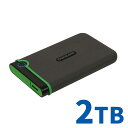
許可された範囲で持ち出す必要があるなら、パスワードロックと256ビットAESハードウェア暗号化に対応するWD My Passport 2TB、移動中の衝撃が気になるなら3層の耐衝撃構造を持つTranscend StoreJet 25M3 2TBが候補になります。
外付けHDDを選ぶ前に:保存先を1台増やすだけでは「安心」とは限らない
外付けHDDはバックアップ先として便利ですが、使い方で意味が変わります。
たとえば、
- PCに元データがあり、同じデータを外付けHDDにもコピーする
- PCのデータを定期的に外付けHDDへバックアップする
なら、PC側に問題が起きたときの復旧先を持てます。
一方で、
- PCの容量を空けるため、ファイルをHDDへ移動してPC側から削除する
- 重要ファイルが外付けHDDにしか存在しない
という状態では、HDDが壊れたときの別コピーがありません。
HDDに限らずストレージは故障する可能性があります。盗難、紛失、誤削除なども考えると、重要データを1台の外付けHDDだけに預けないことが大切です。
この記事では商品を比較しますが、「どのHDDなら絶対に壊れないか」を選ぶ記事ではありません。必要な容量と使い方を考えたうえで、データ自体は別の場所にも残す前提で選びます。
据え置き型とポータブル型はどっちがいい?
定期バックアップなら据え置き型が分かりやすい
据え置き型は、机の上や棚へ設置して使うタイプです。
今回のBUFFALO、I-O DATA、WD My Bookはいずれも外部電源を使います。ケーブルは増えますが、持ち運ぶ必要がないならデメリットになりにくく、4TB・8TBなど容量の選択肢も取りやすいです。
向いているのは、
- 自宅や会社の固定席でPCをバックアップしたい
- 写真・動画などを定期的にコピーしたい
- HDDを毎日持ち歩く必要がない
- 大容量を優先したい
という使い方です。
ポータブル型は「持ち出す必要がある人」向け
ポータブル型はUSBから給電できるモデルが多く、ACアダプターなしで使えます。
ノートPCと一緒に持ち運びやすい反面、持ち出す回数が増えるほど、落下・紛失・盗難といった物理的なリスクに触れる機会も増えます。
そのため、「小さい方が便利そう」という理由だけでポータブルを選ぶより、
本当に外へ持ち出す必要があるか
を一度考えるのがおすすめです。
机でバックアップするだけなら据え置き型。外出先で大容量データを扱う必要があるときにポータブル型、と分けると選びやすくなります。
仕事データを持ち運ぶなら、容量より先に紛失・盗難対策を確認する
ここは仕事用として特に重要です。
IPA(情報処理推進機構)も、業務用の機器やデータを組織外へ持ち出す場合は組織のルールを明確にし、紛失に備えて外部記憶媒体へ適切な暗号化を施すことなどを対策例として挙げています。
外付けHDDへ仕事データを入れて持ち出す場合は、次の順で考えると安全です。
1. そもそも重要データを持ち出さなくて済まないか
一番シンプルなのは、社外へデータを出さないことです。
会社がVPN、リモートアクセス、管理されたクラウドストレージなどを用意しているなら、物理媒体を持ち歩くよりそちらを使う方が適切な場合があります。
「外付けHDDを買ったから持ち出す」のではなく、業務上必要だから、許可された方法で持ち出すという順番にします。
2. 会社の規程を先に確認する
会社によっては、
- 私物の外付けHDDを業務PCへ接続禁止
- 外部記憶媒体へのコピー禁止
- 会社指定の暗号化媒体のみ利用可
- 持ち出し時は上長や管理部門の承認が必要
といったルールがあります。
製品側に暗号化機能があっても、会社のルールを飛び越えてよいわけではありません。分からない場合は、情シスや情報セキュリティ担当、管理部門へ確認してください。
3. 持ち出すデータは必要最小限にする
必要なファイルが10個なら、部署共有フォルダを丸ごとコピーする必要はありません。
持ち出す情報量を減らせば、万一紛失したときに影響する範囲も小さくできます。
4. 許可されているなら暗号化・パスワード保護を使う
今回のWD My Passportは、パスワードロックと256ビットAESハードウェア暗号化に対応します。
Transcend StoreJet 25M3も、メーカー提供のTranscend Eliteを使ったAES暗号化機能があります。
ただし、暗号化は「なくしても問題ない」ための機能ではありません。
紛失そのものは情報セキュリティ事故として扱われることがあります。会社指定の設定方法やパスワード管理ルールがある場合は、そちらを優先してください。
5. バッグや車内へ置きっぱなしにしない
持ち運ぶときはHDDを自分で管理できる状態にし、カフェ・会議室・車内などへ置き忘れないようにします。
耐衝撃ケースや耐衝撃HDDは落下対策には役立ちますが、盗難対策にはなりません。
6. 紛失・盗難時の報告先を把握しておく
業務データが入った媒体をなくした場合、「見つかるかもしれない」と自己判断で待たず、会社のルールに従って早めに報告できるようにしておきます。
暗号化の有無、入っていたデータ、最後に確認した場所などを整理できると、その後の対応もしやすくなります。
外付けHDDを選ぶ6つのポイント
1. まず据え置きかポータブルかを決める
容量より先に決めたいのが置き方です。
同じ4TBでも、固定席で定期バックアップするHDDと、毎日バッグへ入れるHDDでは求めるものが違います。
持ち出さないなら据え置き型を優先し、必要な場合だけポータブル型を検討すると選択肢を整理しやすくなります。
2. 容量は「今あるデータ量」と「何世代残すか」で考える
大容量だから最良、というわけではありません。
文書や表計算ファイルが中心なら、動画を大量に扱う人ほどの容量は必要ないことがあります。一方、写真・動画・PC全体のバックアップを複数世代残したいなら、元データと同程度の容量では足りなくなります。
目安年数を決め打ちするより、
- 現在バックアップしたいデータが何GBあるか
- PC全体をバックアップするのか、重要フォルダだけか
- 過去の状態を何世代残したいか
から逆算する方が現実的です。
今回4TBを2製品、8TBを1製品入れているのも、4TBが全員の正解だからではありません。必要容量によってシリーズ内の別容量を選ぶ前提です。
3. USB端子を確認する
今回の5製品は、PC側へUSB-Aで接続する構成です。
最近の薄型ノートPCにはUSB-Cしかないモデルもあります。その場合は、対応した変換アダプターやUSB-Cハブなどが必要です。
「USB 5Gbps対応」と書かれていても、PC側のポートや接続経路が対応していなければ、その条件では動作しません。
購入前に、自分のPCへそのまま挿せるかを確認しておきましょう。
4. 据え置きなら電源と冷却を見る
据え置き型では電源方式と放熱設計も違います。
BUFFALO HD-LE4U3-BBはACアダプター式でファンレス。I-O DATA HDJA-UT4Rは電源内蔵で、冷却ファンとヒートシンクを備えています。
静かな環境でファンレスを選びたいのか、固定席で冷却を重視したいのかで方向性が変わります。
5. 持ち運ぶなら暗号化と耐衝撃は別々に考える
「安全なポータブルHDD」といっても、安全には複数の意味があります。
- 落下への備え:耐衝撃構造
- 紛失時のデータ保護:暗号化・パスワード
- そもそもの情報漏えい対策:会社のルール、持ち出すデータの最小化
StoreJet 25M3の耐衝撃構造は落下対策に向きますが、紛失を防ぐものではありません。
My Passportのハードウェア暗号化も、不正アクセスへの対策にはなりますが、会社から持ち出し禁止のデータを持ってよい理由にはなりません。
必要な対策を分けて考えます。
6. 保証や故障予測機能は「バックアップの代わり」にしない
BUFFALOにはHDDの状態確認サービス、WDとTranscendには3年保証などがあります。
こうした機能や保証は選ぶ材料になりますが、データそのものの保証とは別です。
特にHDDの故障予測は、メーカー自身もすべての故障を100%予測するものではないと案内しています。
便利な機能は使いつつ、重要ファイルは別の場所にもコピーを残しておきましょう。
外付けHDDおすすめ5製品を比較
| 製品 | 参考価格 | 容量 | タイプ | 特徴 | 向いている人 |
|---|---|---|---|---|---|
| BUFFALO HD-LE4U3-BB | ¥21,059 | 4TB | 据え置き | 静音・防振、PCバックアップ機能 | 固定席の定期バックアップを始めたい |
| I-O DATA HDJA-UT4R | ¥32,799 | 4TB | 据え置き | ファン+ヒートシンク、電源内蔵 | 冷却や固定席での使いやすさを重視 |
| WD My Book | ¥56,190 | 8TB | 据え置き | 大容量、パスワードロック、3年保証 | 写真・動画や複数世代を多く残したい |
| WD My Passport | ¥19,193 | 2TB | ポータブル | 139g、パスワード+AES暗号化 | 許可された仕事データを持ち運ぶ必要がある |
| Transcend StoreJet 25M3 | ¥34,800 | 2TB | ポータブル | 3層耐衝撃構造、3年保証 | 移動時の落下・衝撃が気になる |
価格は記事執筆時点です。販売価格は変動する場合があります。
固定席の定期バックアップなら BUFFALO HD-LE4U3-BB 4TB
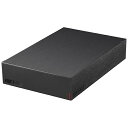
BUFFALO HD-LE4U3-BBは、仕事用PCのバックアップを自宅や会社の固定席で始めたい人に合わせやすい4TBモデルです。
ファンレス設計に、防振シリコンゴムと音漏れ低減を組み合わせた静音設計。机の近くへ置きっぱなしにする用途では、HDDの動作音をできるだけ抑えたい人にも選びやすくなっています。
メーカー提供の「スマートツインズ」ではPCのシステムバックアップに対応し、「みまもり合図」ではS.M.A.R.T.情報を使ってHDDの状態を確認できます。
GOOD
- 4TBで、仕事用PCの定期バックアップ先として検討しやすい
- ファンレス・防振・音漏れ低減の静音設計
- PC全体のバックアップに使えるメーカーソフトがある
- HDD状態確認サービスを利用できる
- 114×33×171mmの据え置き型で、縦置き・横置きに対応
気になる点
ACアダプターが必要なので、ノートPCと一緒に持ち歩く用途には向きません。
また、「みまもり合図」は便利ですが、すべての故障を予測できるわけではありません。状態が正常でも、重要データの別コピーは必要です。
向いている人
まず固定席へ4TBのバックアップ先を用意したい人に向いています。
冷却を重視して固定席で使うなら I-O DATA HDJA-UT4R 4TB
HDJA-UT4Rは、外付けHDDを机や棚へ据え置き、冷却まで意識して使いたい人向けです。
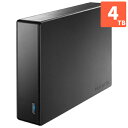
独自のヒートシンク構造と冷却ファンを組み合わせ、HDDの温度上昇を抑える設計。電源ユニットを本体に内蔵しているため、大きなACアダプターがなく、コンセント周りをまとめやすいのも特徴です。
縦置き・横置きの両方に対応し、背面には盗難防止用のケンジントンスロットも備えています。
GOOD
- ファン+ヒートシンクで冷却を重視した設計
- 4TBの据え置き型
- 電源内蔵でACアダプターの箱が増えない
- 縦置き・横置きに対応
- ケンジントンスロットを装備
- Windows Serverにも対応する現行ラインアップ
気になる点
約1.3kgあり、完全な据え置き用途です。
またMacで使う場合はフォーマットが必要です。WindowsとMacを行き来する予定があるなら、運用前にファイルシステムも確認しておきましょう。
向いている人
仕事場へ固定して、冷却や設置性まで意識して外付けHDDを使いたい人に向いています。
大容量のバックアップをまとめたいなら WD My Book 8TB
My Book 8TBは、4TBでは足りない人向けの大容量モデルです。
写真・動画の素材を多く持っている、PC全体のバックアップを複数世代残したいなど、必要容量が大きいときに候補になります。
USB 3.2 Gen 1接続で、WindowsとMacで扱いやすいexFATフォーマット。パスワードロックとバックアップ用ソフトウェアも利用でき、製品保証は3年です。
GOOD
- 8TBの大容量
- 写真・動画など大きなデータをまとめやすい
- exFATで出荷され、Windows / Macの両方で使いやすい
- パスワードロックに対応
- 3年保証
気になる点
今回の5台では価格が高めです。
そして8TBの大容量でも、重要データをこの1台にしか置かない使い方はおすすめしません。
容量が大きいほど多くのデータを集約できますが、その1台を失った場合の影響も大きくなります。必要に応じて別のバックアップ先も考えてください。
向いている人
4TBでは足りず、大量の写真・動画や複数世代のバックアップを残したい人に向いています。
持ち運びが必要で暗号化も重視するなら WD My Passport 2TB
My Passport 2TBは、仕事データを社外へ持ち出す必要があり、会社のルール上ポータブルHDDを使える人に候補となるモデルです。 2TBで約139g、USBバスパワーで動作するためACアダプターは不要。パスワードロックに加え、256ビットAESハードウェア暗号化にも対応します。
ここで大切なのは、暗号化対応だから自由に仕事データを持ち出してよいわけではないことです。
会社が外部記憶媒体を禁止しているなら使わない。許可されている場合も、必要最小限のデータだけを入れ、指定された暗号化・パスワード設定に従う。この前提で選びます。
GOOD
- 2TBで約139gと持ち運びやすい
- USBバスパワーでACアダプター不要
- パスワードロック対応
- 256ビットAESハードウェア暗号化
- 3年保証
気になる点
付属接続はUSB-Aなので、USB-CしかないPCではそのまま挿せません。
また、紛失したときは暗号化されていても会社への報告が必要になる場合があります。物理的な管理まで含めて使う製品です。
向いている人
社内規程に沿って仕事データを持ち運ぶ必要があり、暗号化まで意識したポータブルHDDを選びたい人に向いています。
移動時の衝撃が気になるなら Transcend StoreJet 25M3 2TB
StoreJet 25M3は、持ち運び時の衝撃対策を優先したい人向けです。
シリコンラバーカバー、衝撃吸収サスペンションダンパー、ハードケースの3層構造を採用し、メーカーはMIL-STD-810G 516.6をもとにした非動作落下試験を実施しています。
2TBモデルは約185g。USBバスパワーで、ワンタッチバックアップやTranscend Eliteを使ったAES暗号化機能も用意されています。
GOOD
- 3層の耐衝撃構造
- MIL-STD-810G相当の非動作落下試験を実施
- 2TBで約185g
- USBバスパワー
- ワンタッチバックアップに対応
- 3年保証
気になる点
耐衝撃モデルでも、落として絶対に壊れないわけではありません。メーカーも落下試験はあらゆる状況で故障しないことを保証するものではないと明記しています。
また、耐衝撃性と情報漏えい対策は別です。仕事データを持ち出す場合は会社のルール、暗号化、紛失対策も合わせて考えます。
向いている人
ポータブルHDDを実際に持ち運ぶ機会があり、落下や移動時の衝撃をできるだけ抑えたい人に向いています。
迷ったら、使い方から逆算する
最後に、用途ごとに整理します。
仕事用PCを毎週・毎日バックアップしたい
まずは据え置き型です。
4TB程度で足りるならBUFFALO HD-LE4U3-BB。冷却を重視するならI-O DATA HDJA-UT4Rが分かりやすい候補になります。
写真・動画などが多く、4TBでは足りない
WD My Book 8TBのような大容量モデルを検討します。
ただし「空き容量が多いほど安心」ではありません。現在のデータ量と、何世代のバックアップを残したいかで容量を決めます。
外出先へ大容量データを持っていく必要がある
会社の規程を確認したうえで、ポータブル型です。
紛失時のデータ保護まで重視するならMy Passport、落下・衝撃対策を優先するならStoreJet 25M3が候補になります。
とにかく高速にコピーしたい・頻繁に持ち歩きたい
この場合は、HDDだけで決めない方がよいでしょう。
外付けSSDは価格が上がりやすい一方で、速度や持ち運びの面で適するケースがあります。
外付けHDDは「大容量を比較的選びやすいバックアップ先」として考え、速度や携帯性が最優先ならSSDも含めて検討するのが自然です。
まとめ:外付けHDDは容量ではなく「どこで、何を守るか」で選ぶ
外付けHDDを仕事用・バックアップ用に選ぶなら、最初に決めたいのは容量ではなく使い方です。
固定席で定期バックアップするなら据え置き型。大容量が必要なら8TB以上も候補。社外へ持ち出す必要がある場合だけポータブル型を検討します。
今回の5台を整理すると、
- 固定席の定期バックアップ:BUFFALO HD-LE4U3-BB
- 冷却重視の据え置き:I-O DATA HDJA-UT4R
- 大容量バックアップ:WD My Book 8TB
- 暗号化を重視した持ち運び:WD My Passport 2TB
- 衝撃対策を重視した持ち運び:Transcend StoreJet 25M3 2TB
という役割分けです。
そして、どの製品を選んでも、重要データをそのHDD1台だけに置かないことは共通です。
バックアップは「壊れにくそうな1台を買う」より、データのコピーを別の場所にも持つことから始まります。
持ち運ぶ場合はさらに、会社のルール、持ち出すデータの最小化、暗号化、紛失・盗難対策までセットで考える。
そこまで決めてから製品を選ぶと、自分の仕事環境に合う外付けHDDを選びやすくなります。