外付けSSDは、仕事で大きなファイルを扱ったり、ノートPCと一緒にストレージを持ち運んだりするときに便利です。
ただし、「SSDならどれを買っても速い」と考えると選びにくくなります。
外付けSSDには、
- USB 10Gbps対応
- USB 20Gbps対応
- USB-C接続
- USB-Aにも接続できるモデル
- ケーブル式
- 直接PCへ挿すスティック型
などの違いがあります。
そして、製品側が最大2,000MB/sに対応していても、PC側のUSBポートが20Gbpsへ対応していなければ、その速度は出ません。
仕事用では速さだけでなく、持ち運び方や端子、重要データを入れる場合のセキュリティまで含めて選ぶ方が失敗しにくくなります。
この記事では、現在楽天で購入できることを確認した外付けSSDから、役割が重ならない4モデルを選びました。
- 軽量で扱いやすいバランス型
- USB 20Gbpsを活かす高速型
- 防塵・耐水・耐落下を意識した持ち運び型
- USB-A / USB-Cへ直接挿せるスティック型
単純な速度ランキングではなく、仕事でどのように使うかから比較します。
HDDとSSDのどちらを選ぶべきか迷っている段階なら、先に外付けHDDと外付けSSDはどっちがいい?で用途の違いを整理しています。
先に結論:多くの人はUSB 10Gbps級で十分。20GbpsはPC側対応まで確認する
仕事用の外付けSSDを初めて選ぶなら、まず1TB・USB 10Gbps前後を基準にすると考えやすいです。
文書だけならもっと小さい容量でも足りることがありますが、写真・動画・大きな制作データを持ち運ぶなら1TB程度あると用途を広げやすくなります。
今回なら、軽さと転送速度のバランスを取りやすいのがKingston XS1000 1TBです。約28.7gで、USB 3.2 Gen 2接続時に最大読込1,050MB/s・書込1,000MB/s。付属ケーブルとアダプターでUSB-A / USB-C機器へつなぎやすいのも仕事用では扱いやすいポイントです。
大きな動画素材などを頻繁に動かし、PC側もUSB 3.2 Gen 2x2(20Gbps)へ対応しているなら、Samsung Portable SSD T9 1TB。最大読込2,000MB/s・書込1,950MB/sと一段高速です。
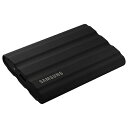
外へ持ち出す機会が多く、落下やほこり、水しぶきへの備えも重視するならSamsung Portable SSD T7 Shield 1TB。IP65と最大3mの耐落下性能をメーカーが案内しています。
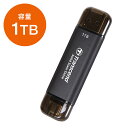
古いPCのUSB-Aと新しいPCのUSB-Cを行き来するなら、両方の端子を本体に備えるTranscend ESD310C 1TBが便利です。ケーブルや変換アダプターを持ち歩かずに済みます。
外付けSSDを選ぶ6つのポイント
1. 容量は「何を入れるか」から決める
外付けSSDは大容量になるほど価格も上がるため、「大きいほど安心」で決める必要はありません。
たとえば、
- 文書や表計算ファイルを一時的に持ち運ぶ
- 写真素材をまとめて移動する
- 数十GBの動画を頻繁にコピーする
- PCの作業データを外付けSSD上でも扱う
では必要容量が違います。
仕事用として幅広く使うなら1TBは選びやすい容量ですが、現在扱っているデータが数十GBしかないなら、必要以上の容量を買う必要はありません。
逆に動画素材などで1TBをすぐ使い切るなら、同じシリーズの2TB・4TBモデルを含めて考えます。
今あるデータ量と、今後そのSSDへ何を入れる予定かから決める方が現実的です。
2. 「最大○MB/s」より先にUSB規格を見る
外付けSSDで最も誤解しやすいのが速度です。
今回の4台では、
- Kingston XS1000:USB 3.2 Gen 2(10Gbps)
- Samsung T9:USB 3.2 Gen 2x2(20Gbps)
- Samsung T7 Shield:USB 3.2 Gen 2(10Gbps)
- Transcend ESD310C:USB 10Gbps
と違います。
T9は最大約2,000MB/sと高速ですが、メーカーも最大速度を出すにはホスト側と接続ケーブルがUSB 3.2 Gen 2x2へ対応する必要があると案内しています。
つまり、PC側が10Gbpsまでなら、20Gbps対応SSDへ高い予算をかけても最大性能は使い切れません。
SSD本体 → ケーブル → PC側ポートのうち、遅い部分がボトルネックになると考えると分かりやすいです。
3. USB-Cという形だけでは速度は分からない
USB-Cはコネクターの形です。
同じUSB-Cポートでも、PCによって対応するデータ転送速度は違います。
そのため「SSDがUSB-Cだから高速」「PCにUSB-Cがあるから20Gbpsで使える」とは限りません。
購入前にPCメーカーの仕様表で、
- USB 5Gbps
- USB 10Gbps
- USB 20Gbps
- Thunderbolt / USB4
などの表記を確認してください。
特にT9のような20Gbpsモデルは、ここを確認してから選ぶ意味が大きい製品です。
4. ケーブル式か直挿し式かを見る
持ち運びでは接続方法も重要です。
Kingston XS1000、Samsung T9、T7 Shieldはケーブルを使います。
本体を机の上へ置けるので、PCのUSB端子へ大きな力がかかりにくい一方、ケーブルを一緒に持ち歩く必要があります。
Transcend ESD310CはUSB-AとUSB-Cを本体に備えた直挿し式です。
ケーブルを忘れにくいのは便利ですが、接続中はSSD本体がPCから張り出します。ノートPCへ挿したままバッグへ入れたり、接続中にぶつけたりすると、SSDだけでなくPC側のUSB端子へ力がかかる可能性があります。
直挿し=常時挿したままで安全という意味ではありません。
5. 持ち運びでは耐衝撃性と情報セキュリティを分けて考える
SSDはHDDのような回転ディスクを持たないため、持ち運びへ合わせやすいストレージです。
ただし、持ち歩く仕事データでは「壊れにくさ」だけを見ればよいわけではありません。
まず、会社のルールを確認してください。
- 私物の外部ストレージを業務PCへ接続してよいか
- 仕事データを社外へ持ち出してよいか
- 会社指定の暗号化が必要か
- 紛失時にどこへ報告するか
といったルールがある場合は、それが製品機能より優先です。
T9とT7 ShieldはAES 256ビットのハードウェア暗号化に対応しますが、暗号化対応だから持ち出し禁止データを入れてよいわけではありません。
またT7 ShieldのIP65や耐落下性能も、盗難・紛失への対策にはなりません。
必要なら持ち出すデータ自体を最小限にし、許可された暗号化やパスワード保護を使い、物理的な管理まで含めて考えます。
6. SSDも故障する。重要データを1台だけに置かない
SSDは可動部品がないからといって、故障しないストレージではありません。
コネクターや基板、フラッシュメモリなどに問題が起きる可能性はあります。
特に注意したいのが、PCの容量を空けるためにファイルをSSDへ移動し、SSDにしかデータが残っていない状態です。
そのSSDを失えば別コピーがありません。
重要な仕事データなら、PCや管理されたストレージなど別の場所にもコピーを残すことを前提にしてください。
外付けSSDは便利な作業用・持ち運び用ストレージですが、1台買うだけでバックアップが完成するわけではありません。
仕事用外付けSSDおすすめ4製品を比較
| 製品 | 記事執筆時点の価格 | 容量 | USB | 最大読込 | 重さ | 特徴 | 向いている人 |
|---|---|---|---|---|---|---|---|
| Kingston XS1000 | ¥40,947 | 1TB | 10Gbps | 1,050MB/s | 28.7g | 小型・軽量、A/C接続しやすい | 軽さと速さのバランスを取りたい |
| Samsung T9 | ¥51,090 | 1TB | 20Gbps | 2,000MB/s | 122g | 高速、AES暗号化 | 大容量ファイルを頻繁に動かす |
| Samsung T7 Shield | ¥51,090 | 1TB | 10Gbps | 1,050MB/s | 98g | IP65、最大3m耐落下、AES暗号化 | 外へ持ち運ぶ機会が多い |
| Transcend ESD310C | ¥49,800 | 1TB | 10Gbps | 1,050MB/s | 11g | USB-A/C直挿し | 新旧PCを行き来して使いたい |
価格は記事執筆時点です。販売価格は変動する場合があります。
また、表の最大速度はメーカー公称値です。実際の速度はPC側のUSB規格、ケーブル、使用環境、ファイルサイズなどで変わります。
軽さと速さのバランスなら Kingston XS1000 1TB
XS1000は、外付けSSDを毎日の仕事へ取り入れやすいバランス型です。
USB 3.2 Gen 2に対応し、最大読込1,050MB/s・書込1,000MB/s。約28.7gと軽く、本体も69.54×32.58×13.5mmとコンパクトです。
SSD側はUSB-Cで、USB-C to USB-AケーブルとType-C機器へつなぐためのアダプターが付属します。会社と自宅などでPCの端子構成が違う場合にも合わせやすい構成です。
GOOD
- 最大読込1,050MB/s・書込1,000MB/s
- 約28.7gと軽い
- 1TB / 2TBから容量を選べる
- USB-A / USB-C機器へつなぎやすい付属品
- 5年限定保証
気になる点
最大速度を出すには、接続先もUSB 3.2 Gen 2へ対応している必要があります。
また、T9やT7 ShieldのようなAES 256ビットハードウェア暗号化を主目的に選ぶ製品ではありません。仕事データの保護方法に指定がある場合は、会社のルールを先に確認してください。
向いている人
軽さ・速度・接続しやすさを極端に偏らせず、1TBの仕事用SSDを選びたい人に向いています。
PCが20Gbps対応で速度を優先するなら Samsung Portable SSD T9 1TB
T9は、今回の4台で最も高速なモデルです。
USB 3.2 Gen 2x2(20Gbps)に対応し、1TBモデルは最大読込2,000MB/s・書込1,950MB/s。大きな動画素材や大量の写真などを頻繁にコピーするなら、転送待ち時間を短くできる可能性があります。
USB-C to Cケーブルは20Gbps対応、USB-C to Aケーブルも付属します。
AES 256ビットハードウェア暗号化、Samsung Magicianによるドライブ管理にも対応します。
GOOD
- 1TBモデルで最大読込2,000MB/s・書込1,950MB/s
- USB 3.2 Gen 2x2(20Gbps)対応
- USB-C to C / USB-C to Aケーブル付属
- AES 256ビットハードウェア暗号化
- 最大3mの耐落下性能をメーカーが案内
- 5年限定保証
気になる点
PC側が20Gbpsへ対応していないなら、T9を選ぶ最大の理由である速度を活かし切れません。
たとえば10GbpsまでのUSB-Cへ接続すれば、その経路が上限になります。
「USB-Cがあるから大丈夫」ではなく、PC仕様表でUSB 3.2 Gen 2x2や20Gbpsの記載を確認してから選びたい製品です。
向いている人
PC側も20Gbpsへ対応していて、大容量ファイルのコピー時間をできるだけ短くしたい人に向いています。
持ち運び時の耐久性を重視するなら Samsung Portable SSD T7 Shield 1TB
T7 Shieldは、外へ持ち出す機会が多い人向けです。
最大読込1,050MB/s・書込1,000MB/sのUSB 10Gbpsクラスに加え、IP65の防塵・耐水性能と最大3mの耐落下性能をメーカーが案内しています。
速度だけならT9が上ですが、一般的な10Gbps環境で十分な速度を確保しながら、持ち運び時の物理的な負担にも備えたい場合はこちらが分かりやすい選択です。
AES 256ビットハードウェア暗号化にも対応します。
GOOD
- 最大読込1,050MB/s・書込1,000MB/s
- IP65の防塵・耐水性能
- 最大3mの耐落下性能
- AES 256ビットハードウェア暗号化
- USB-C to C / USB-C to Aケーブル付属
気になる点
IP65や耐落下性能は、どんな環境でも壊れない保証ではありません。
メーカーも試験は管理された条件で実施しており、液体・粉塵・落下による損傷は保証対象外としています。
また、頑丈なSSDでも紛失・盗難は防げません。仕事データの持ち出しルールは別に守る必要があります。
向いている人
SSDを外へ持ち運ぶ機会が多く、速度だけでなく落下・ほこり・水への備えも重視したい人に向いています。
USB-AとUSB-Cへケーブルなしで挿したいなら Transcend ESD310C 1TB
ESD310Cは、ケーブルを持ち歩きたくない人に便利なスティック型SSDです。
本体の両端にUSB Type-AとUSB Type-Cを備え、古いUSB-A搭載PCと新しいUSB-C搭載PCの両方へ直接接続できます。
コンパクトながらUSB 10Gbpsに対応し、1TBモデルは最大読込1,050MB/s・書込950MB/s。約11gと軽量です。
GOOD
- USB Type-A / Type-Cのデュアルコネクタ
- ケーブル・変換アダプターなしで接続できる
- 最大読込1,050MB/s・書込950MB/s
- 約11g
- 5年保証
気になる点
直挿し型なので、接続中はSSDがPCのUSBポートから張り出します。
ノートPCに挿したまま持ち上げたりバッグへ入れたりせず、移動時はいったん外す方が安全です。
また最大速度を出すには、接続先もUSB 10Gbpsへ対応している必要があります。
向いている人
USB-AのPCとUSB-CのPCを行き来し、ケーブルを持ち歩かずに1台のSSDを使いたい人に向いています。
用途別に選ぶならこう考える
普段の仕事用として1台選びたい
まずはKingston XS1000のようなUSB 10Gbpsクラスが扱いやすいです。
一般的な仕事ファイルから写真・動画まで幅広く扱え、約28.7gと軽量。PC側も10Gbpsへ対応していれば、外付けSSDらしい速度を活かしやすくなります。
動画など大容量ファイルを何度もコピーする
PC側が20Gbpsへ対応しているならSamsung T9です。
ただしPC側が10Gbpsまでなら、20Gbps対応へ追加予算を出す意味は小さくなります。先にPC仕様を確認してください。
外出先へ持っていくことが多い
Samsung T7 Shieldです。
IP65や耐落下性は安心材料になりますが、それとは別に会社の情報持ち出しルール、暗号化、紛失対策まで確認します。
USB-AとUSB-CのPCが混在している
Transcend ESD310Cです。
両端子を内蔵しているため、会議室PCや少し古いPCなどUSB-Aしかない環境と、USB-C中心の新しいPCを行き来するときに便利です。
HDDとSSDを両方使うのも合理的
外付けSSDを選んだからといって、HDDが不要になるわけではありません。
仕事では、
- 頻繁に使う作業データ:外付けSSD
- 数TBの定期バックアップ:外付けHDD
と役割を分ける方法もあります。
速度が必要な場所だけSSDへ予算をかけ、大容量バックアップはHDDへ任せる考え方です。
HDD側も含めて比較したい場合は、外付けHDDと外付けSSDはどっちがいい?を確認してください。
具体的なHDDを探す場合は、仕事用・バックアップ用の外付けHDDおすすめ5選で用途別に比較しています。
まとめ:SSD本体より先に「何Gbpsでつなげるか」を確認する
仕事用外付けSSDは、速度の大きな数字だけで決めない方が選びやすくなります。
今回の4台なら、
- 軽さと速度のバランス:Kingston XS1000
- 20Gbpsの高速転送:Samsung T9
- 持ち運び時の耐久性:Samsung T7 Shield
- USB-A / USB-C直挿し:Transcend ESD310C
という役割分けです。
特に重要なのは、SSDの最大速度とPC側のUSB規格をセットで見ることです。
2,000MB/s対応SSDを買っても、接続先が10Gbpsまでなら性能を活かし切れません。逆に一般的な仕事用途なら、10Gbpsクラスでも十分に速い場合があります。
そして仕事データを持ち歩く場合は、性能より先に会社のルールを確認する。必要最小限のデータだけを持ち出し、許可された暗号化やパスワード保護を使い、紛失・盗難にも備える。
そこまで含めて考えると、単に「一番速いSSD」ではなく、自分の仕事環境に合う1台を選びやすくなります。